> ## Documentation Index
> Fetch the complete documentation index at: https://docs.duechat.biz/llms.txt
> Use this file to discover all available pages before exploring further.
# การเชื่อมต่อ LINE OA
> วิธีการเชื่อมต่อ LINE Official Account ของคุณเข้ากับระบบ Duechat
## ขั้นตอนการเชื่อมต่อ LINE Official Account
เพื่อให้สามารถรับ-ส่งข้อความจาก LINE Official Account ผ่านระบบ Duechat ได้ คุณจำเป็นต้องทำการเชื่อมต่อตามขั้นตอนต่อไปนี้
**สิ่งที่ต้องเตรียมก่อนเริ่ม**:
* บัญชี LINE ของคุณต้องเป็น **แอดมิน (Admin)** ของ LINE Official Account ที่ต้องการเชื่อมต่อ
* ต้องเข้าสู่ระบบของเว็บไซต์เรียบร้อยแล้ว
* เตรียมข้อมูลร้านค้าเบื้องต้น: ชื่อร้าน, ประเภทธุรกิจ, และที่อยู่
### ขั้นตอน
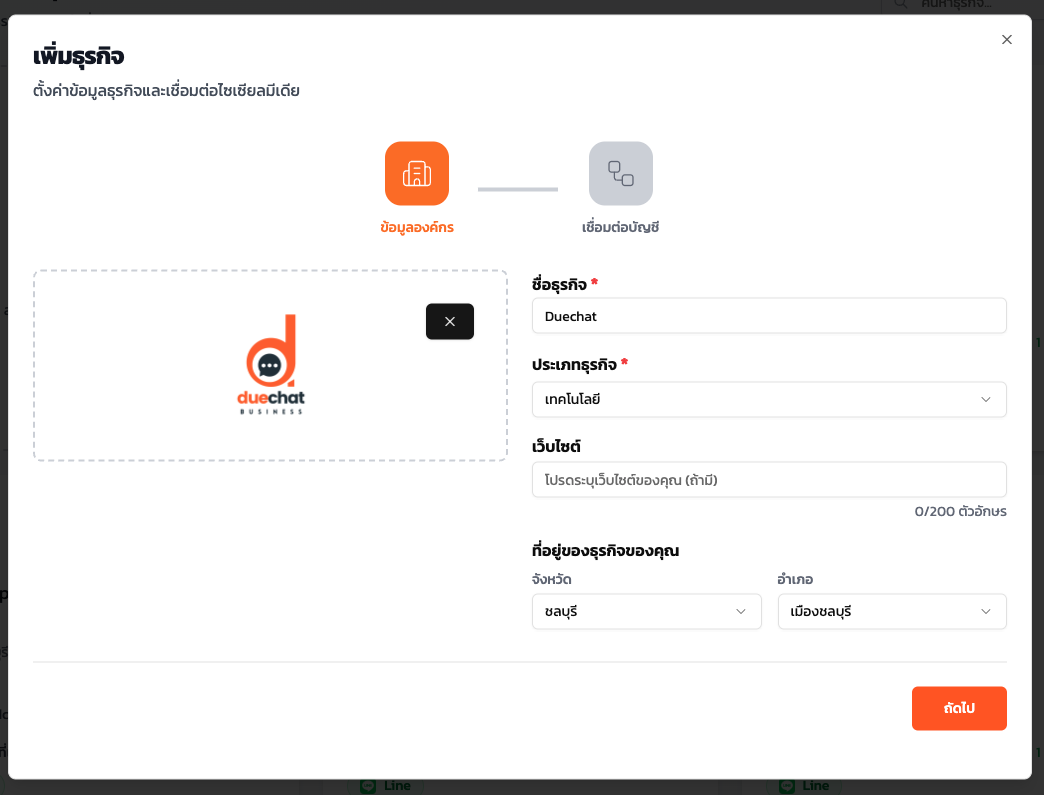
1. ไปที่เมนู **เพิ่มธุรกิจใหม่** > **กรอกข้อมูลพื้นฐานธุรกิจ** เช่น ตั้งรูปโปรไฟล์ กรอกชื่อธุรกิจ เลือกประเภทธุรกิจ และอื่น ๆ จากนั้นกดปุ่ม **ถัดไป**
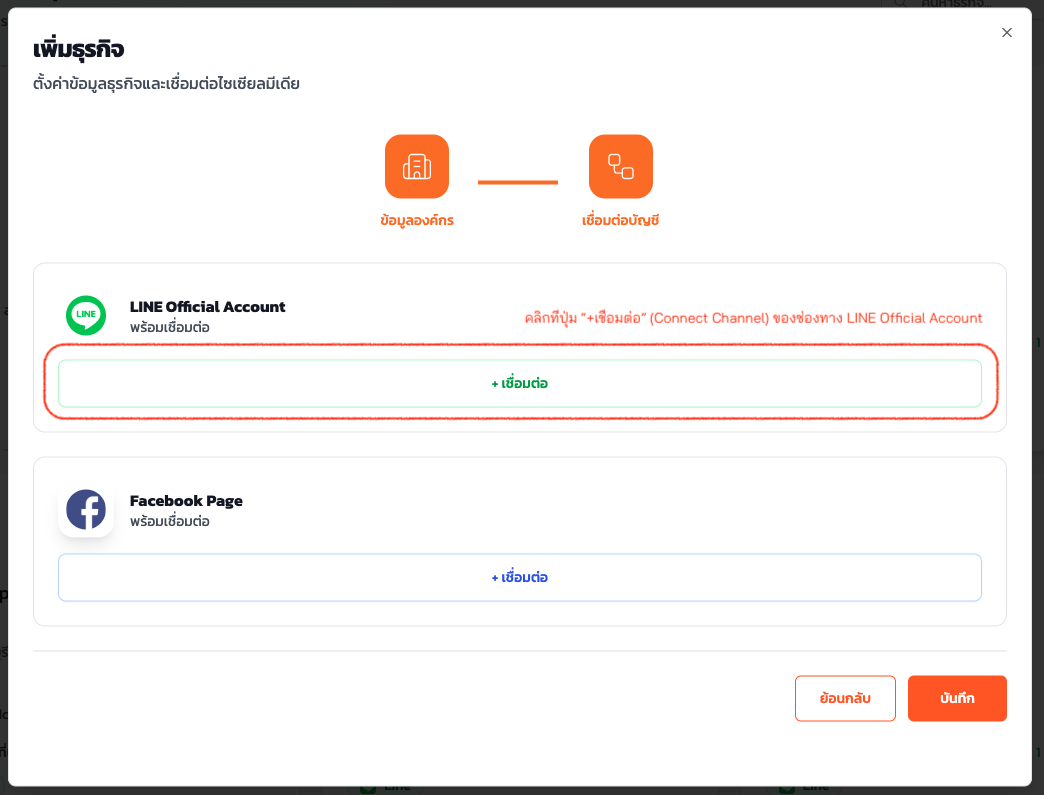
 2. คลิกที่ปุ่ม **"+เชื่อมต่อ" (Connect Channel)** ของช่องทาง **LINE Official Account**
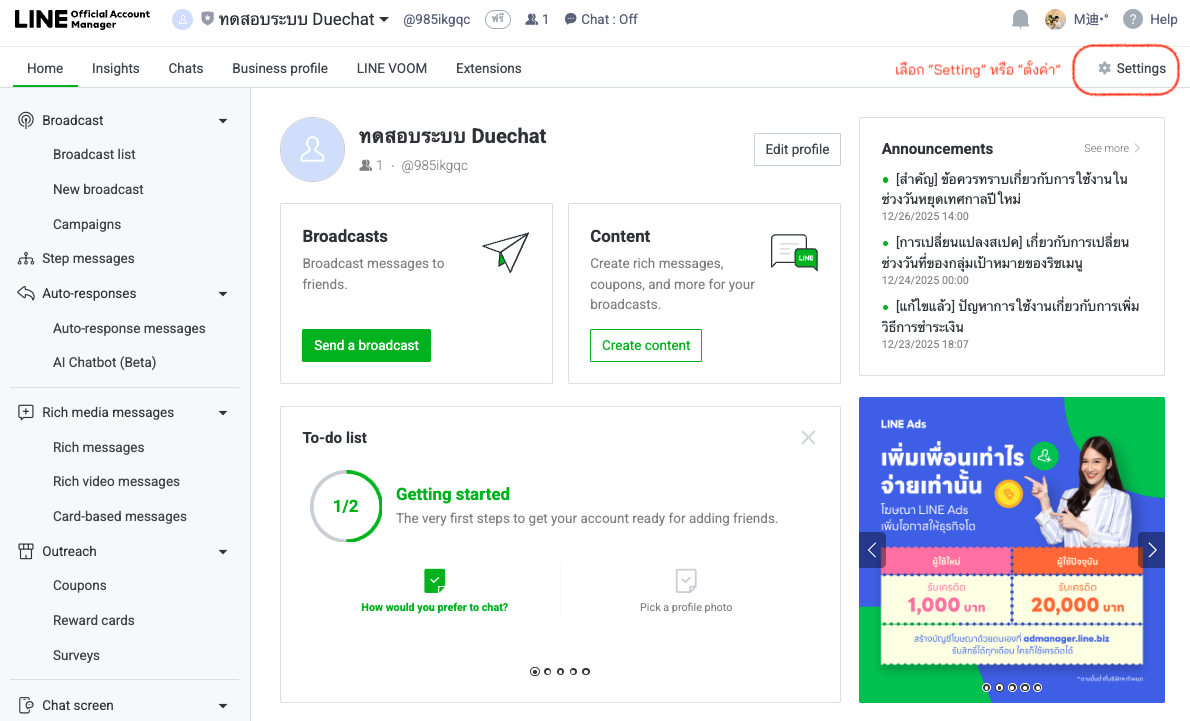
 3. เข้าสู่ [LINE Manager](https://manager.line.biz/) ด้วยบัญชีของคุณ จากนั้นเลือก LINE Official Account ที่ต้องการเชื่อมต่อ จากนั้นคลิกเมนู Setting หรือ ตั้งค่าที่ **มุมบนขวามือ**
 5. จากนั้นเลือกรายการ Messaging API ที่รายการด้านซ้ายมือ หาก LINE Official Account ของท่านยังไม่เคยเปิดใช้ Messaging API ให้คลิกปุ่ม "Enable Messaging API" ดังรูป
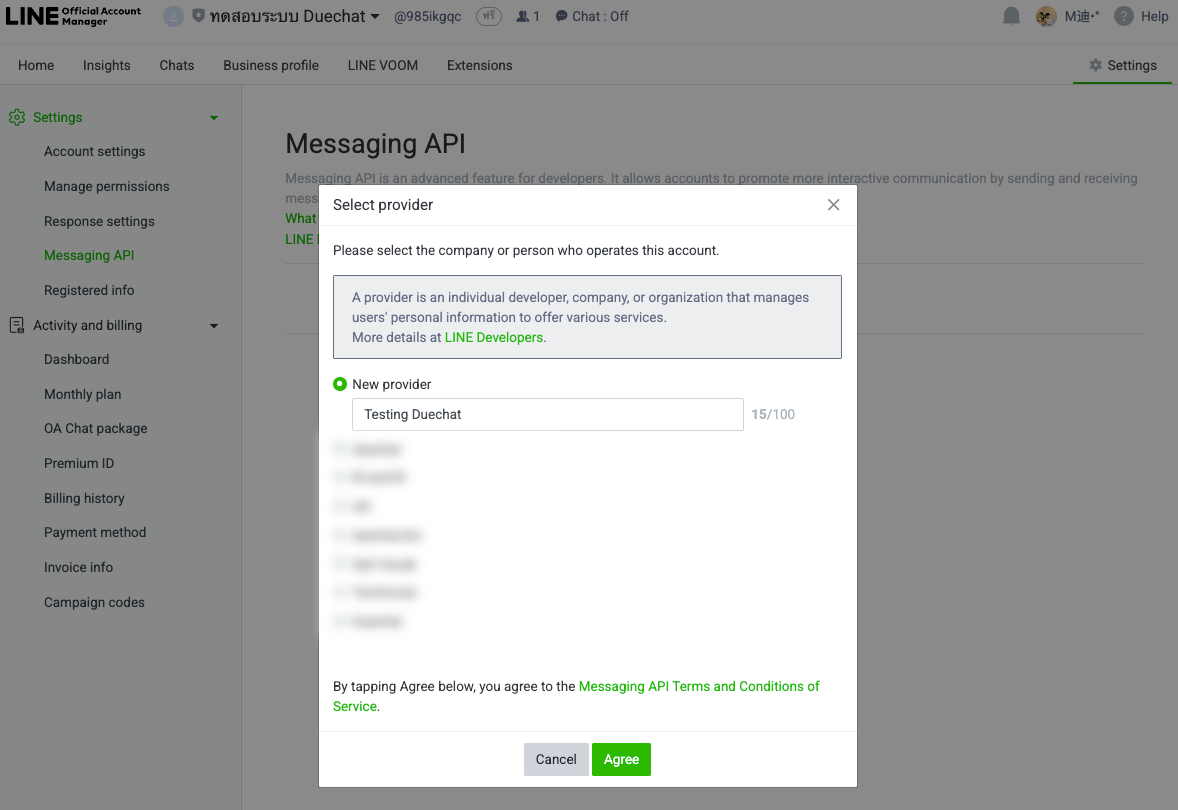
 6. เลือก Provider หรือสร้าง Provider ใหม่ **กรณียังไม่มี Provider สามารถสร้างใหม่ได้เลย** และกดปุ่ม **"Agree"**
 7. ถัดมา LINE Business จะให้กรอกนโยบายและข้อกำหนดการใช้งานของ LINE Official Account (Policy & Terms of use) **หากท่านยังไม่มี สามารถกด "OK" เพื่อข้ามได้**
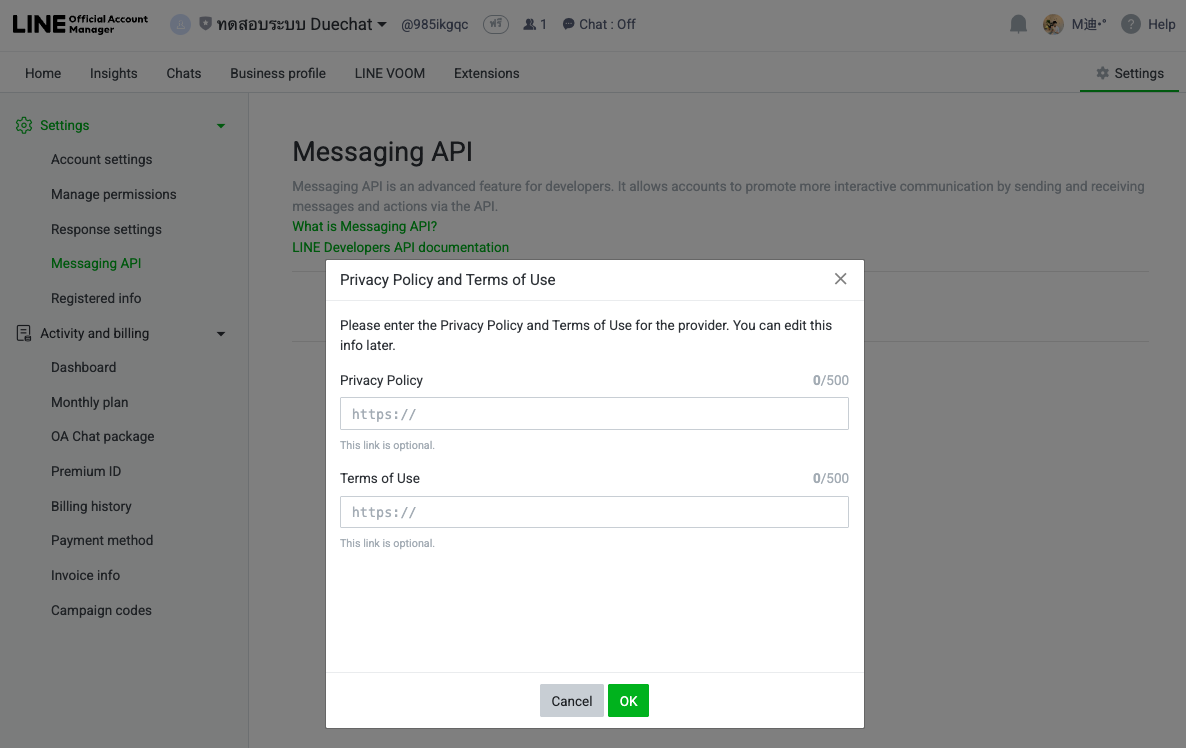 8. ยืนยันการเปิดใช้งาน Messaging API โดยการ**กดปุ่ม "OK"**
 9. ให้คัดลอกค่า `Channel ID` และ `Channel secret` มาวางในหน้าตั้งค่าของ Duechat
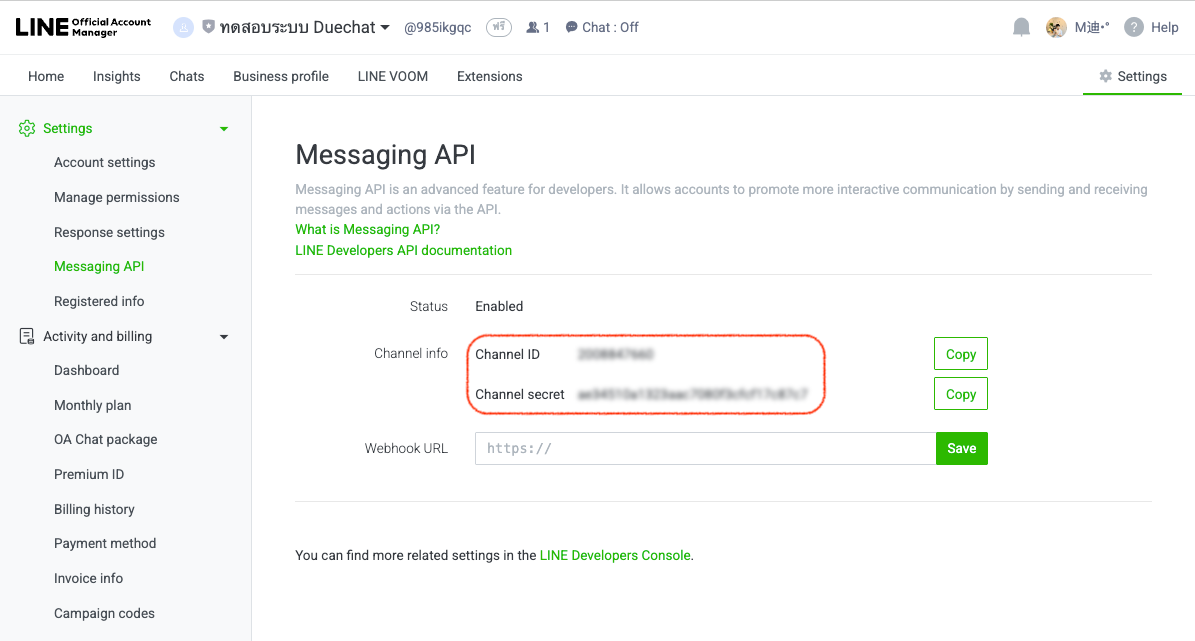 9.1 คัดลอก `Channel ID` และ `Channel secret`มาวางในหน้าตั้งค่าของ Duechat แล้วให้ **คัดลอก Webhook URL จาก Duechat ไปใส่ไว้ใน LINE Business**
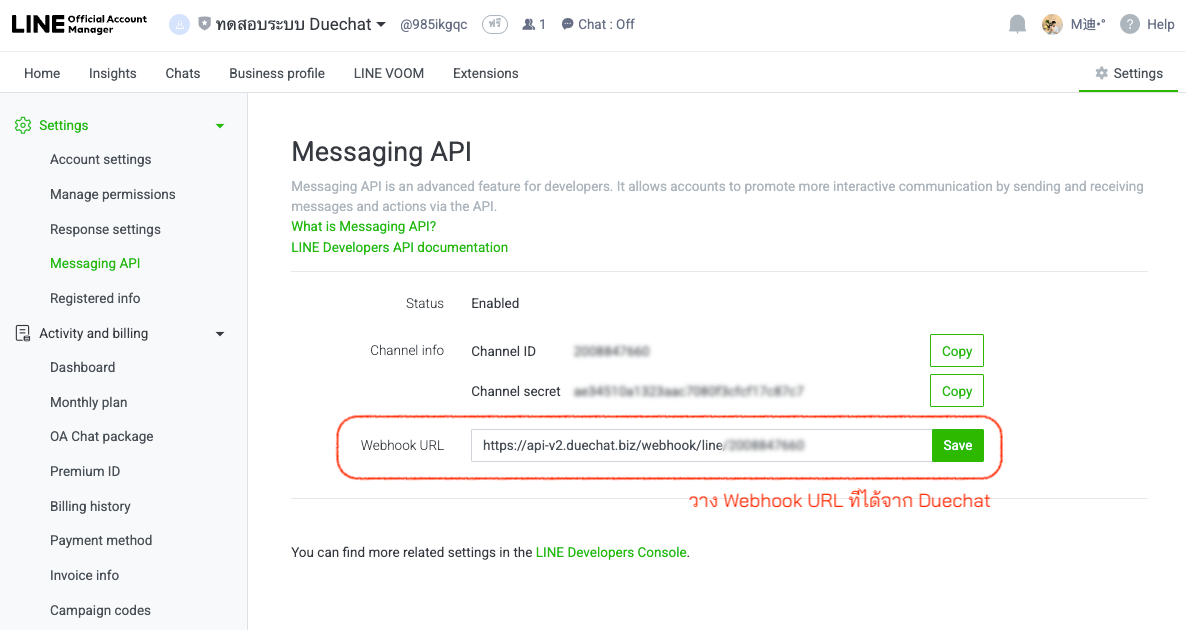
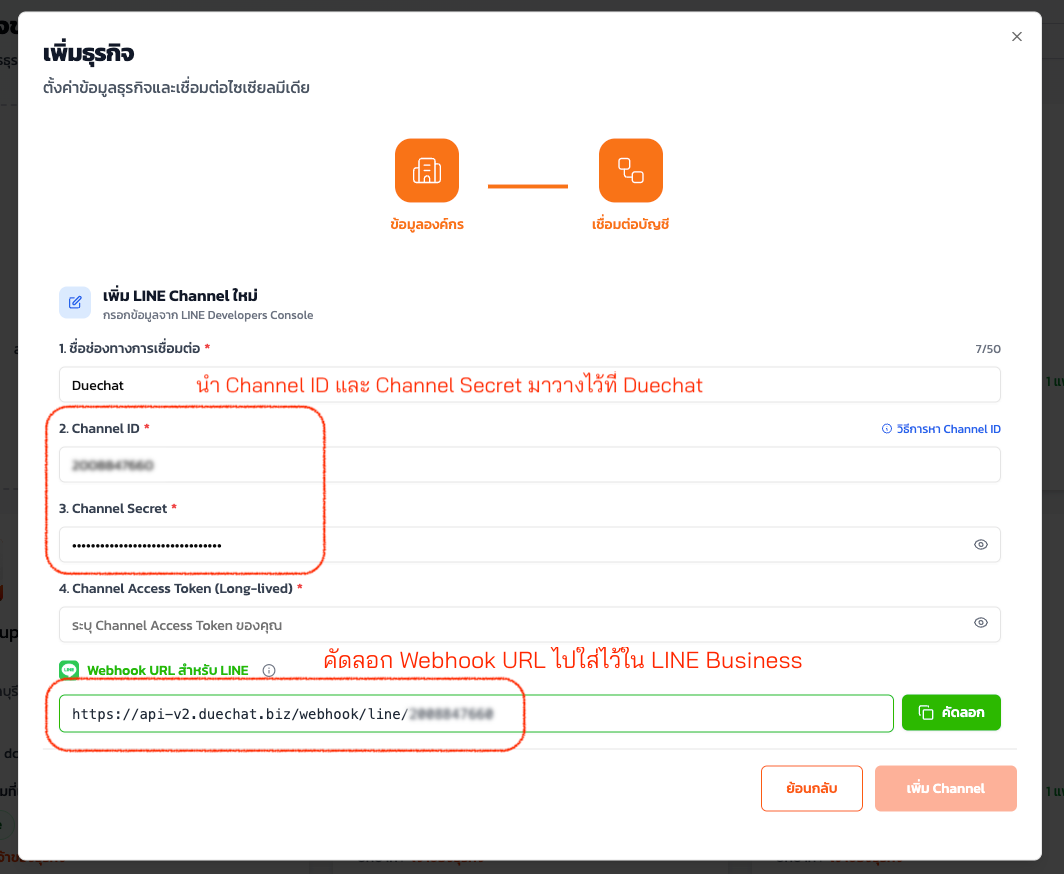 9.2 วาง **Webhook URL จาก Duechat** ไปใส่ไว้ใน LINE Business แล้วกด **Save**
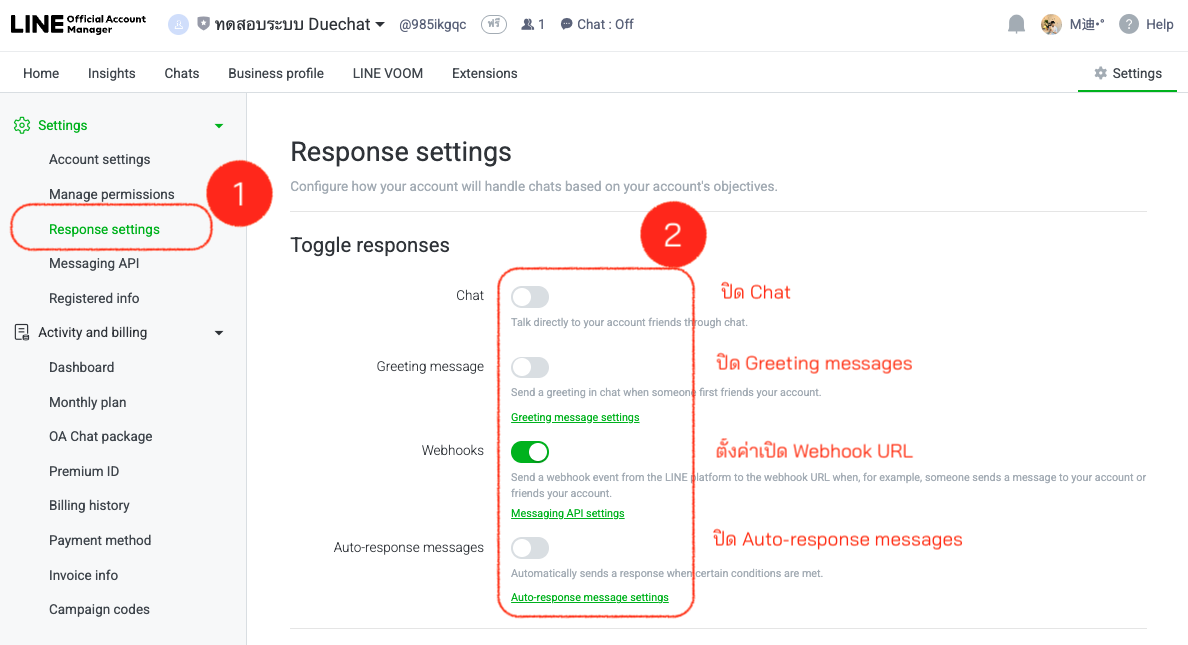
 10. ในหน้า **Response settings** ตั้งค่าดังนี้
* เปิดใช้งาน **Use webhook**
* ปิด chat
* ปิด Greeting messages
* ปิด Auto-response messages
10. ในหน้า **Response settings** ตั้งค่าดังนี้
* เปิดใช้งาน **Use webhook**
* ปิด chat
* ปิด Greeting messages
* ปิด Auto-response messages
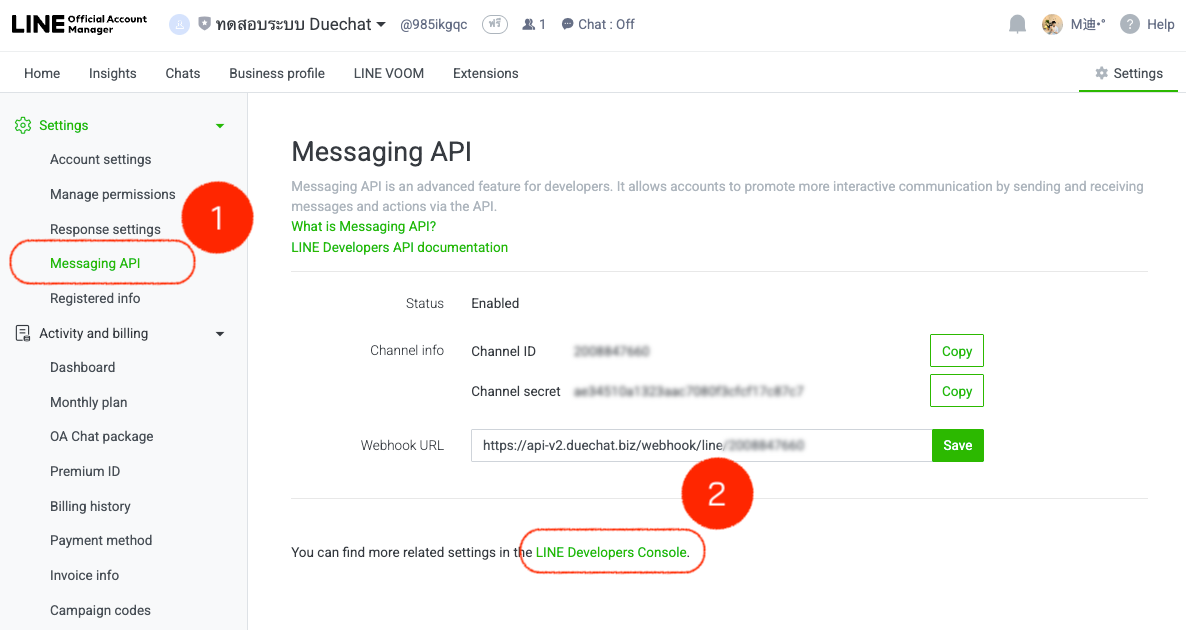
 11. กลับมาที่รายการ **Messaging API** ของ แล้วคลิก **LINE Developer Console** ดังภาพ
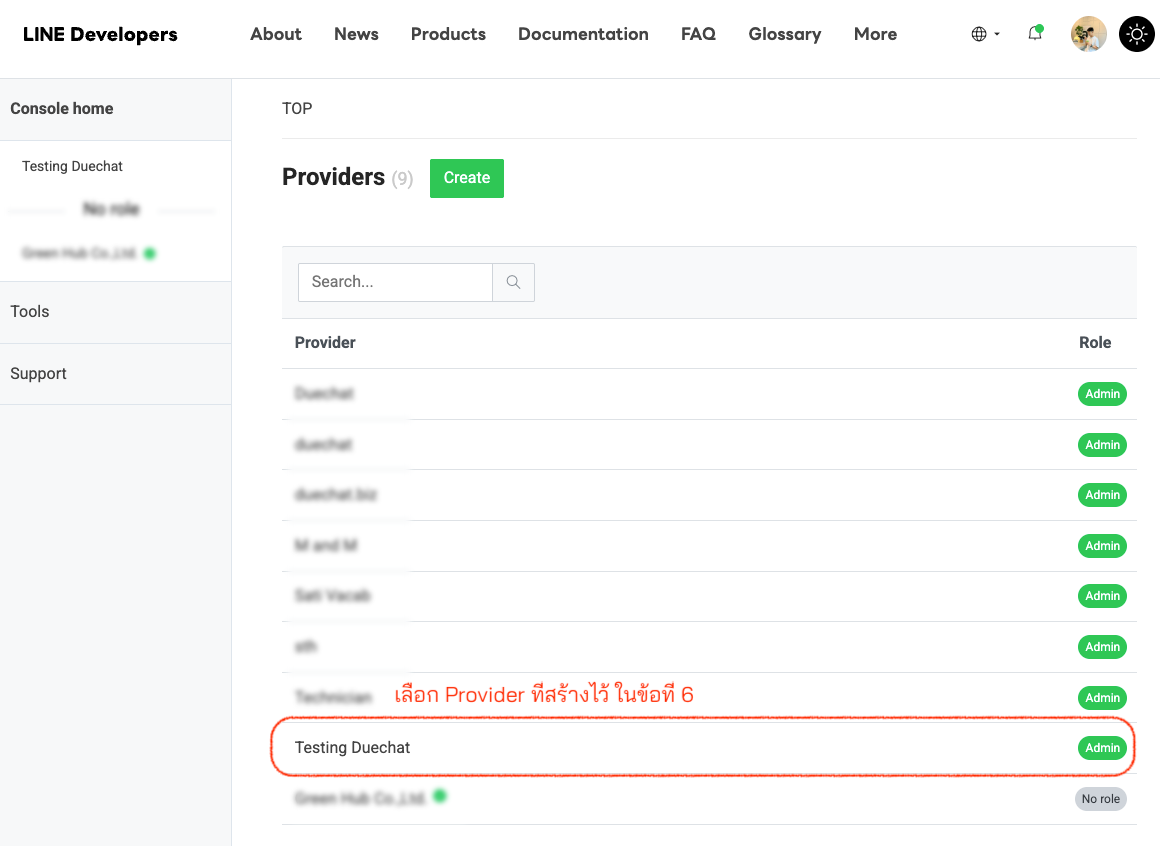
 12. เมื่อเข้าสู่หน้า **LINE Developer Console** แล้ว ให้คลิกที่ Provider ที่เลือกไว้ในข้อที่ 6
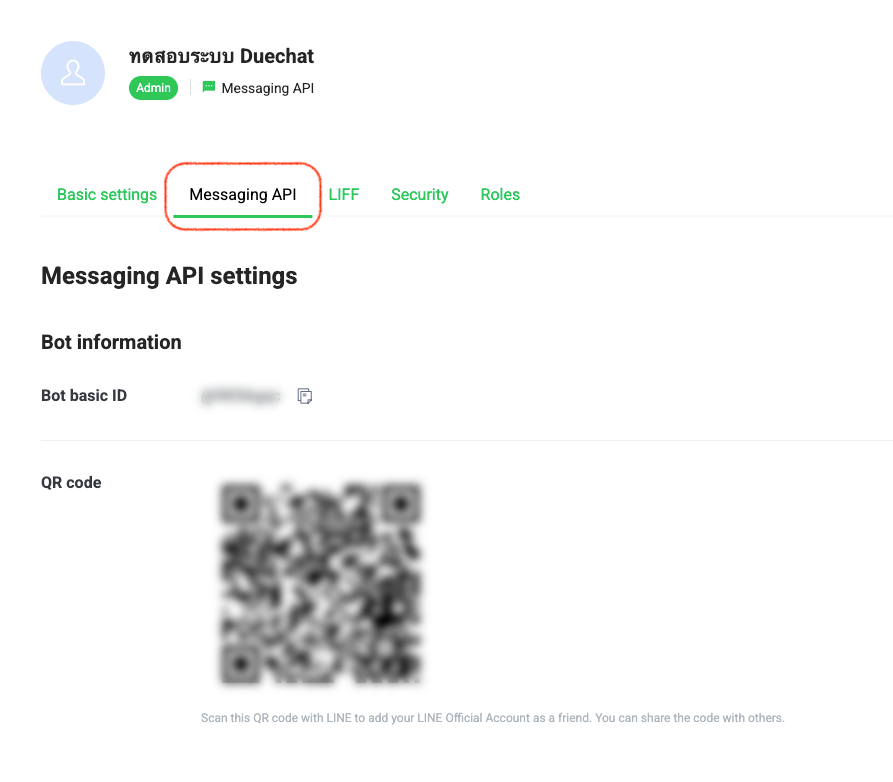
 13. จากนั้นคลิก LINE Official Account ของท่าน แล้วคลิกที่แท็บ **Messaging API** จากนั้นเลื่อนลงไปด้านล่างสุด
 14. เลื่อนลงไปล่างสุด จะแสดง **Channel Access Token** ให้กด **Issue** เพื่อสร้าง **Channel Access Token**
 15. คัดลอก **Issue** ที่สร้างมา ไปไว้ในระบบ Duechat
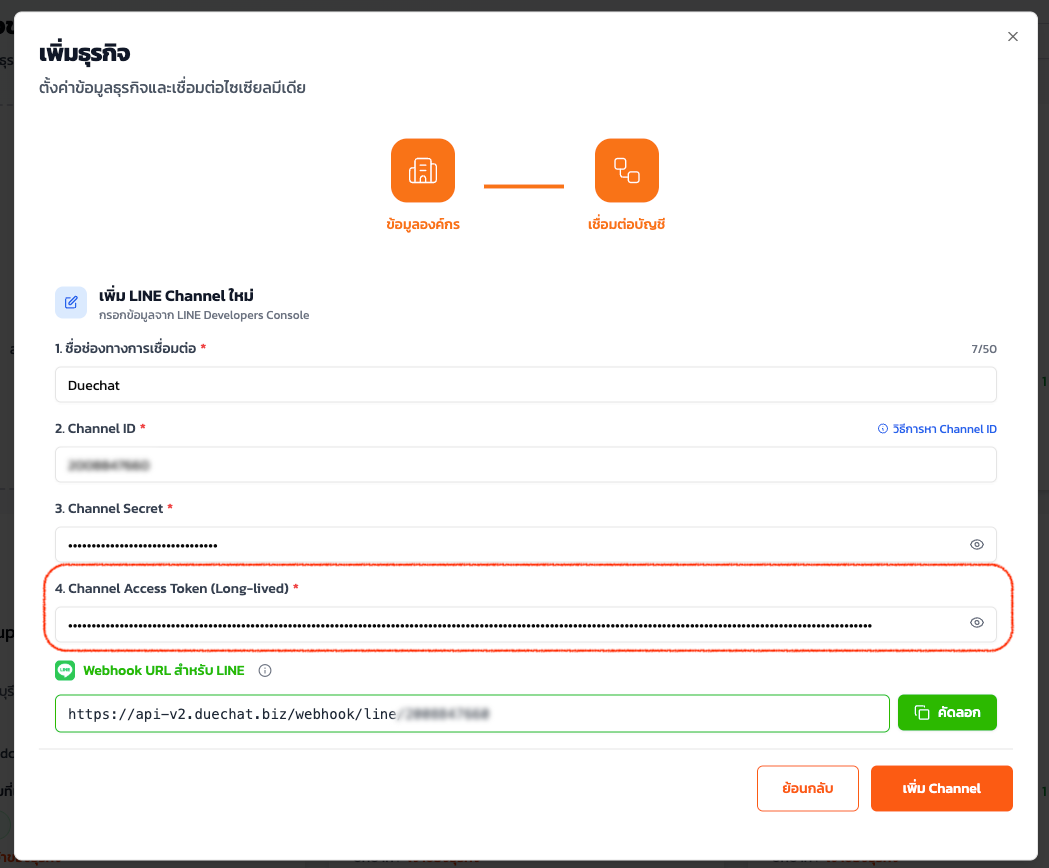 16. จากนั้นกดปุ่ม **"เพิ่ม Channel"** ระบบจะแสดง **เชื่อมต่อสำเร็จ**
17. ท่านสามารถทดสอบการส่งข้อความไปยัง LINE Official Account ของท่านได้
16. จากนั้นกดปุ่ม **"เพิ่ม Channel"** ระบบจะแสดง **เชื่อมต่อสำเร็จ**
17. ท่านสามารถทดสอบการส่งข้อความไปยัง LINE Official Account ของท่านได้