> ## Documentation Index
> Fetch the complete documentation index at: https://docs.duechat.biz/llms.txt
> Use this file to discover all available pages before exploring further.
# การเชิญนักพัฒนา (Invite Developer)
> วิธีการเชิญนักพัฒนาเข้าสู่ LINE Developer Console เพื่อช่วยจัดการระบบ
## การเชิญนักพัฒนาเข้าสู่ LINE Developer Console
หากคุณต้องการให้นักพัฒนาหรือทีมงานเข้ามาช่วยจัดการตั้งค่า LINE Official Account ในส่วนของ Messaging API หรือ LINE Login คุณสามารถเชิญพวกเขาเข้ามาได้ตามขั้นตอนดังนี้
### ขั้นตอนการเชิญ
1. เข้าสู่เว็บไซต์ [LINE Developers Console](https://developers.line.biz/console/) และเข้าสู่ระบบด้วยบัญชี LINE ของคุณ
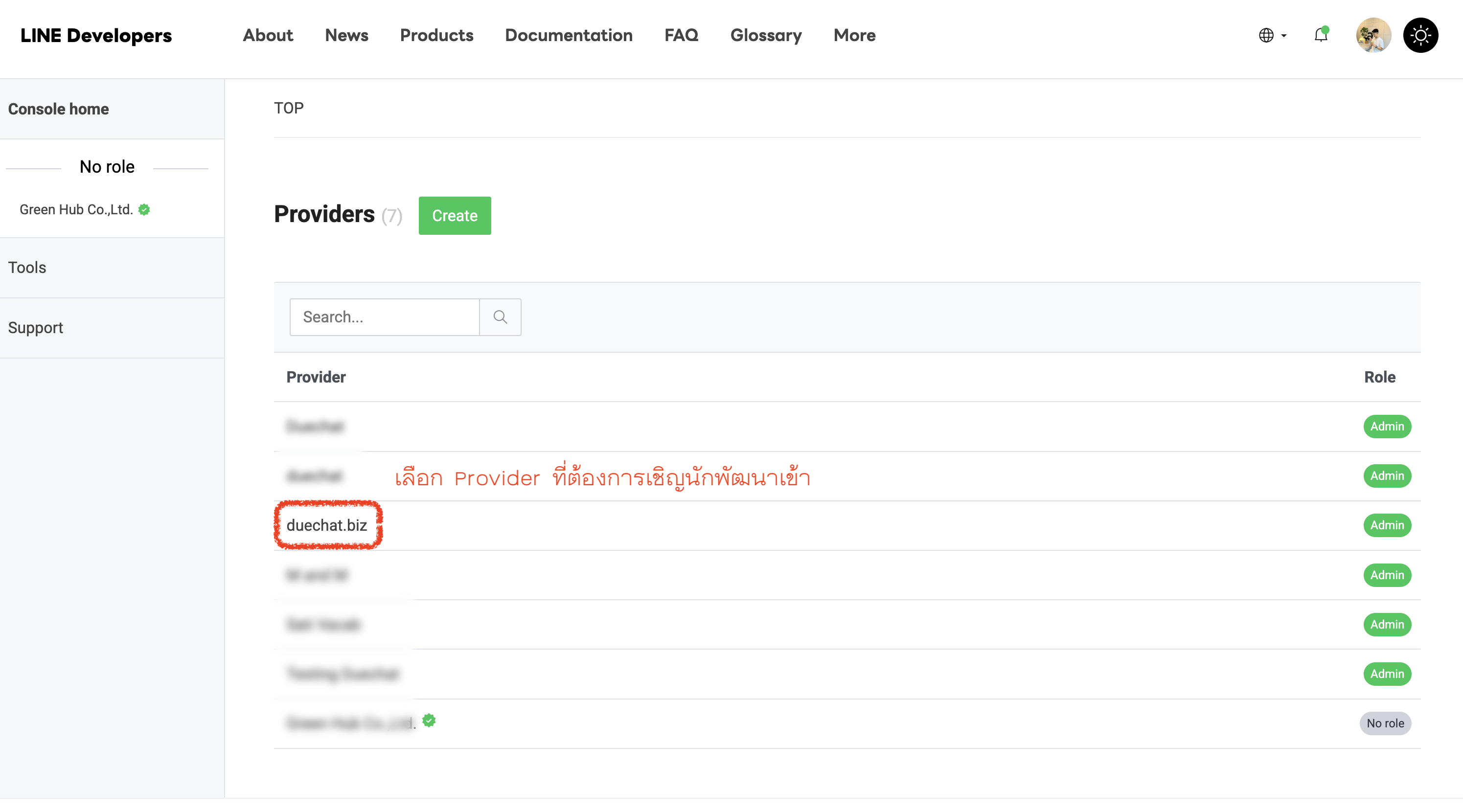
2. เลือก **Provider** ที่คุณได้สร้างไว้ (หรือ Provider ที่เชื่อมต่อกับ LINE OA ของคุณ)
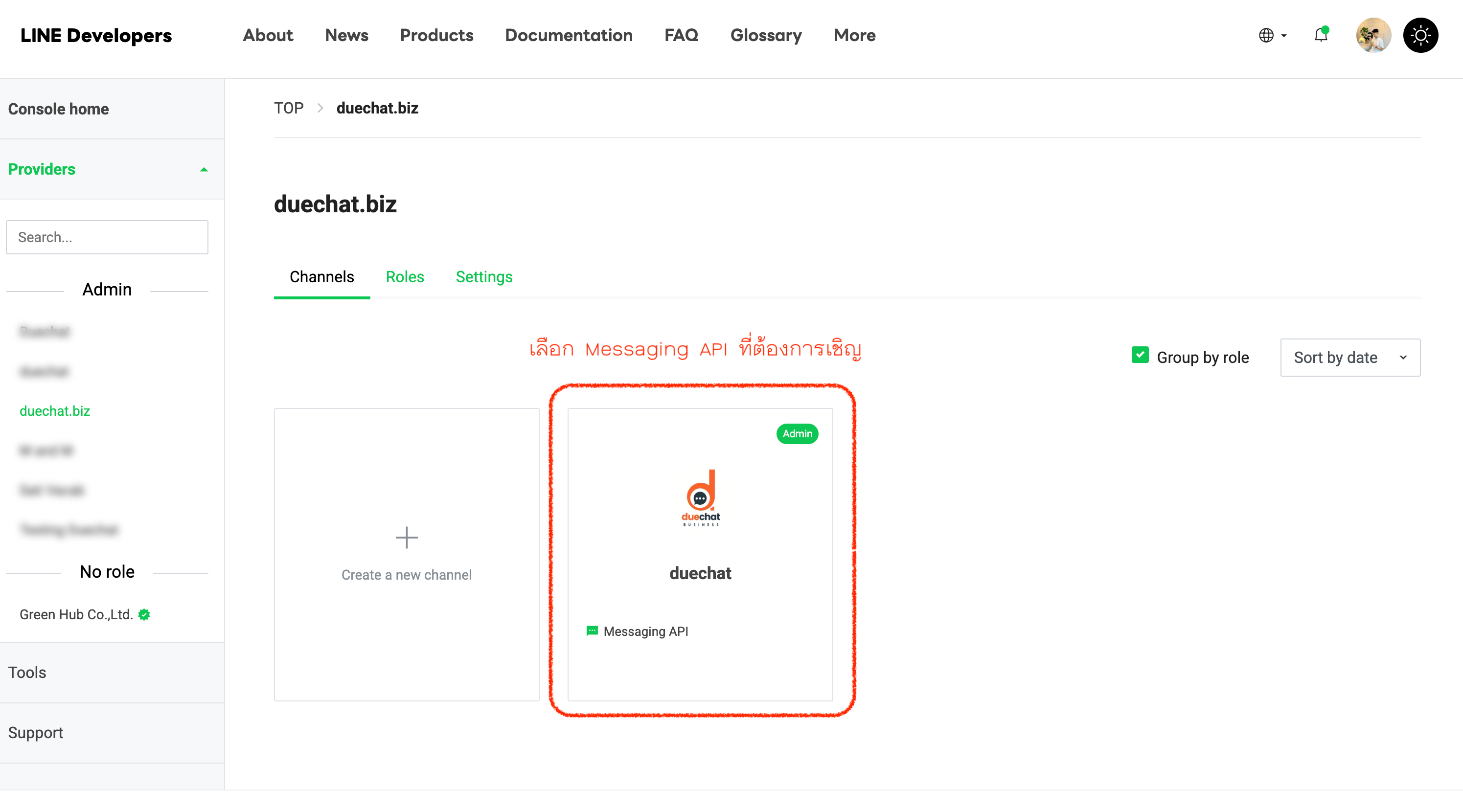
 3. เลือก LINE Messaging API ที่ต้องการเชิญนักพัฒนา
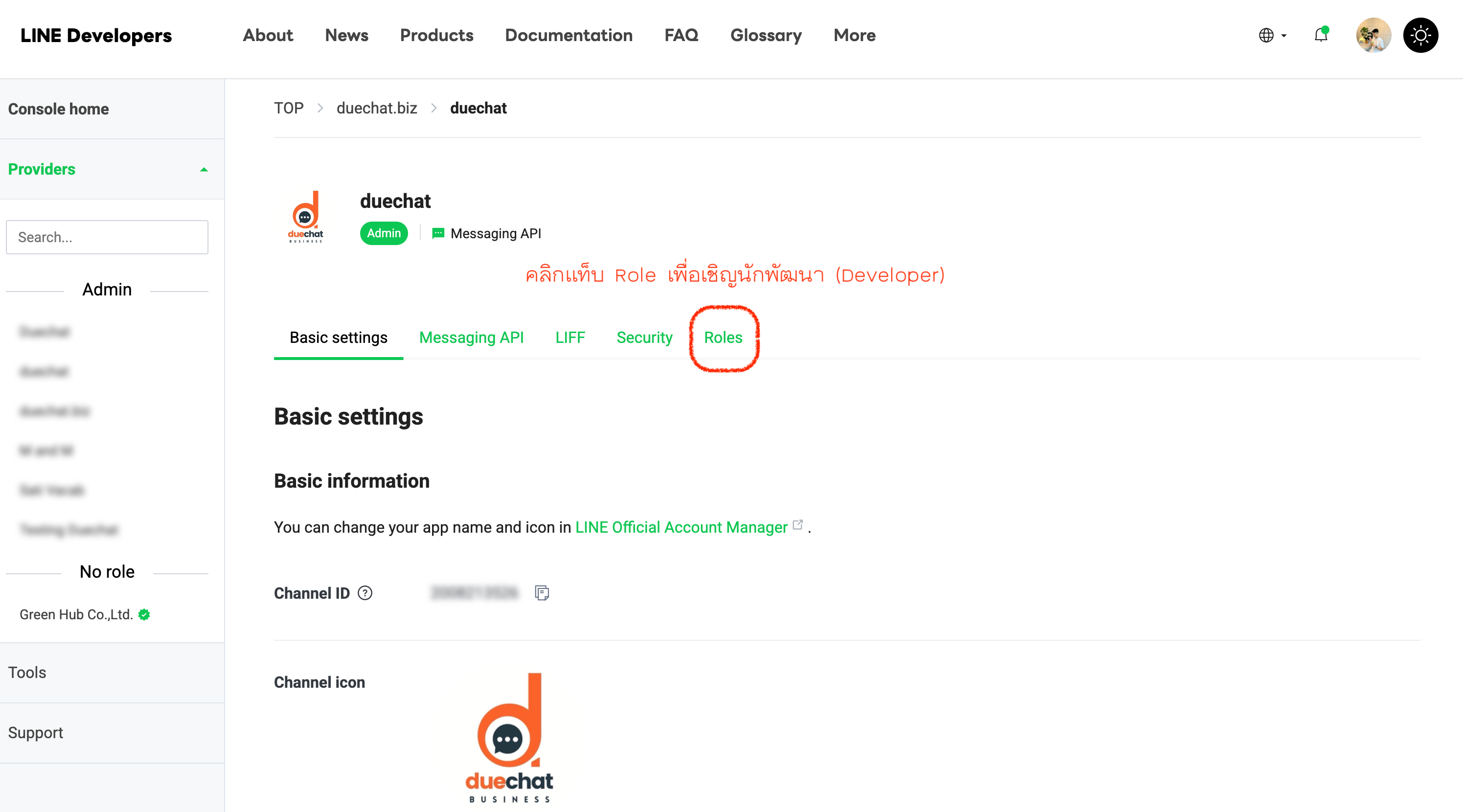
 3. คลิกที่เมนู **Roles** แถบด้านบน (หรือด้านซ้าย ขึ้นอยู่กับการแสดงผล)
 > **หมายเหตุ:** หากต้องการเชิญเฉพาะบาง Channel ให้คลิกเลือก Channel นั้นๆ ก่อน แล้วจึงไปที่เท็บ **Roles** ของ Channel นั้น
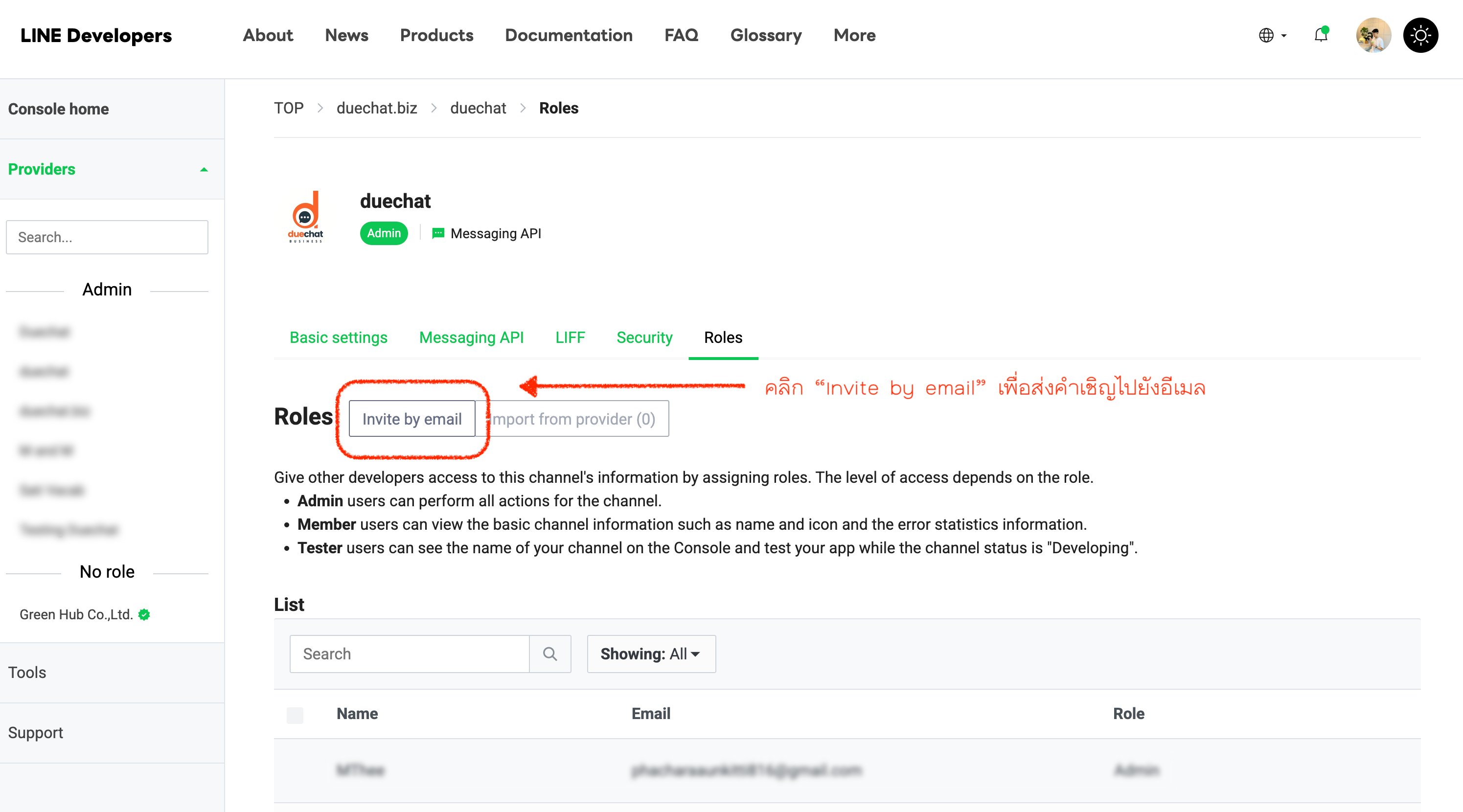
4. คลิกปุ่ม **Invite by email**
> **หมายเหตุ:** หากต้องการเชิญเฉพาะบาง Channel ให้คลิกเลือก Channel นั้นๆ ก่อน แล้วจึงไปที่เท็บ **Roles** ของ Channel นั้น
4. คลิกปุ่ม **Invite by email**
 5. กรอก **Email** ของนักพัฒนาที่คุณต้องการเชิญ
6. เลือก **Role** (แนะนำเป็น **Admin**)
5. กรอก **Email** ของนักพัฒนาที่คุณต้องการเชิญ
6. เลือก **Role** (แนะนำเป็น **Admin**)
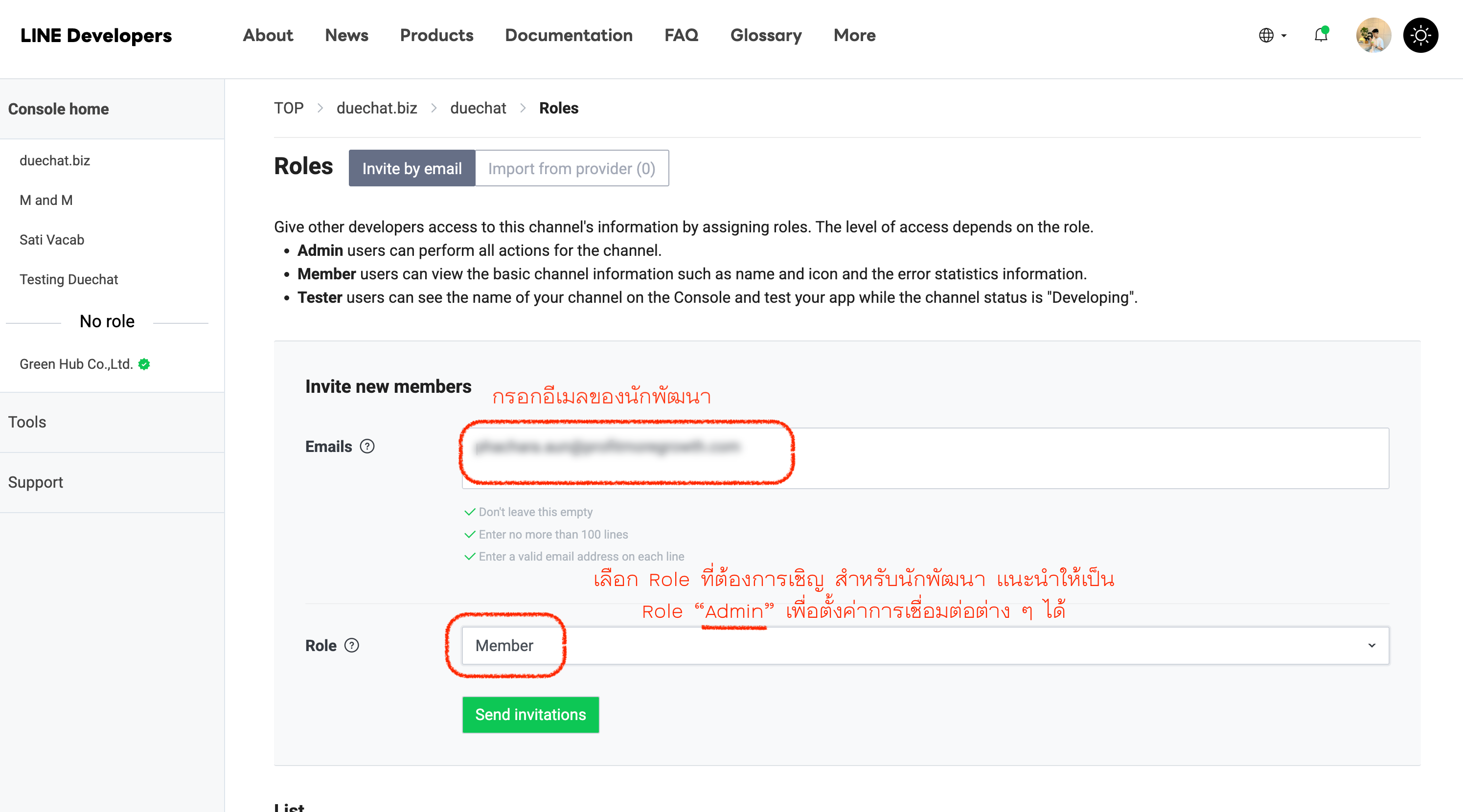 7. กดปุ่ม **Send invitations**
* **Admin**: สามารถจัดการได้ทุกอย่าง รวมถึงเพิ่ม/ลบผู้ใช้
* **Member**: สามารถดูข้อมูลและตั้งค่าได้ แต่จัดการผู้ใช้ไม่ได้
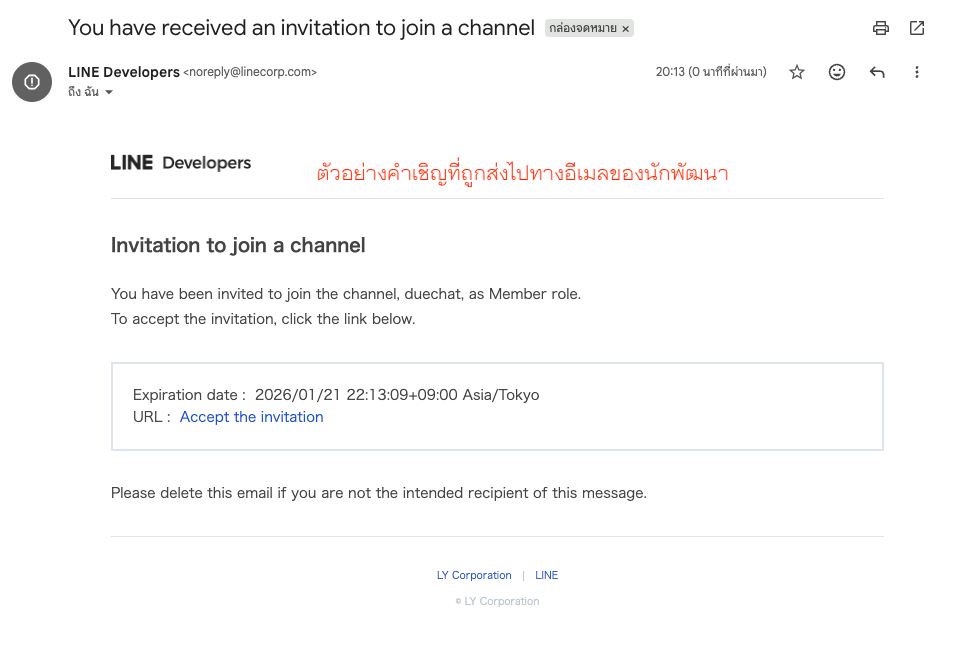
8. ตัวอย่างอีเมลที่ส่งให้นักพัฒนา (Developer)
7. กดปุ่ม **Send invitations**
* **Admin**: สามารถจัดการได้ทุกอย่าง รวมถึงเพิ่ม/ลบผู้ใช้
* **Member**: สามารถดูข้อมูลและตั้งค่าได้ แต่จัดการผู้ใช้ไม่ได้
8. ตัวอย่างอีเมลที่ส่งให้นักพัฒนา (Developer)
 ### การยอมรับคำเชิญ (สำหรับฝั่งนักพัฒนา)
1. นักพัฒนาจะได้รับอีเมลคำเชิญจาก LINE
2. ให้คลิกลิงก์ในอีเมลเพื่อยอมรับคำเชิญ
3. เข้าสู่ระบบ LINE Developers Console จะพบ Provider หรือ Channel ที่ได้รับเชิญ
เพียงเท่านี้ นักพัฒนาก็สามารถเข้ามาช่วยตั้งค่าระบบต่างๆ ได้ทันที
### การยอมรับคำเชิญ (สำหรับฝั่งนักพัฒนา)
1. นักพัฒนาจะได้รับอีเมลคำเชิญจาก LINE
2. ให้คลิกลิงก์ในอีเมลเพื่อยอมรับคำเชิญ
3. เข้าสู่ระบบ LINE Developers Console จะพบ Provider หรือ Channel ที่ได้รับเชิญ
เพียงเท่านี้ นักพัฒนาก็สามารถเข้ามาช่วยตั้งค่าระบบต่างๆ ได้ทันที