
ส่วนประกอบของหน้าจอแชท
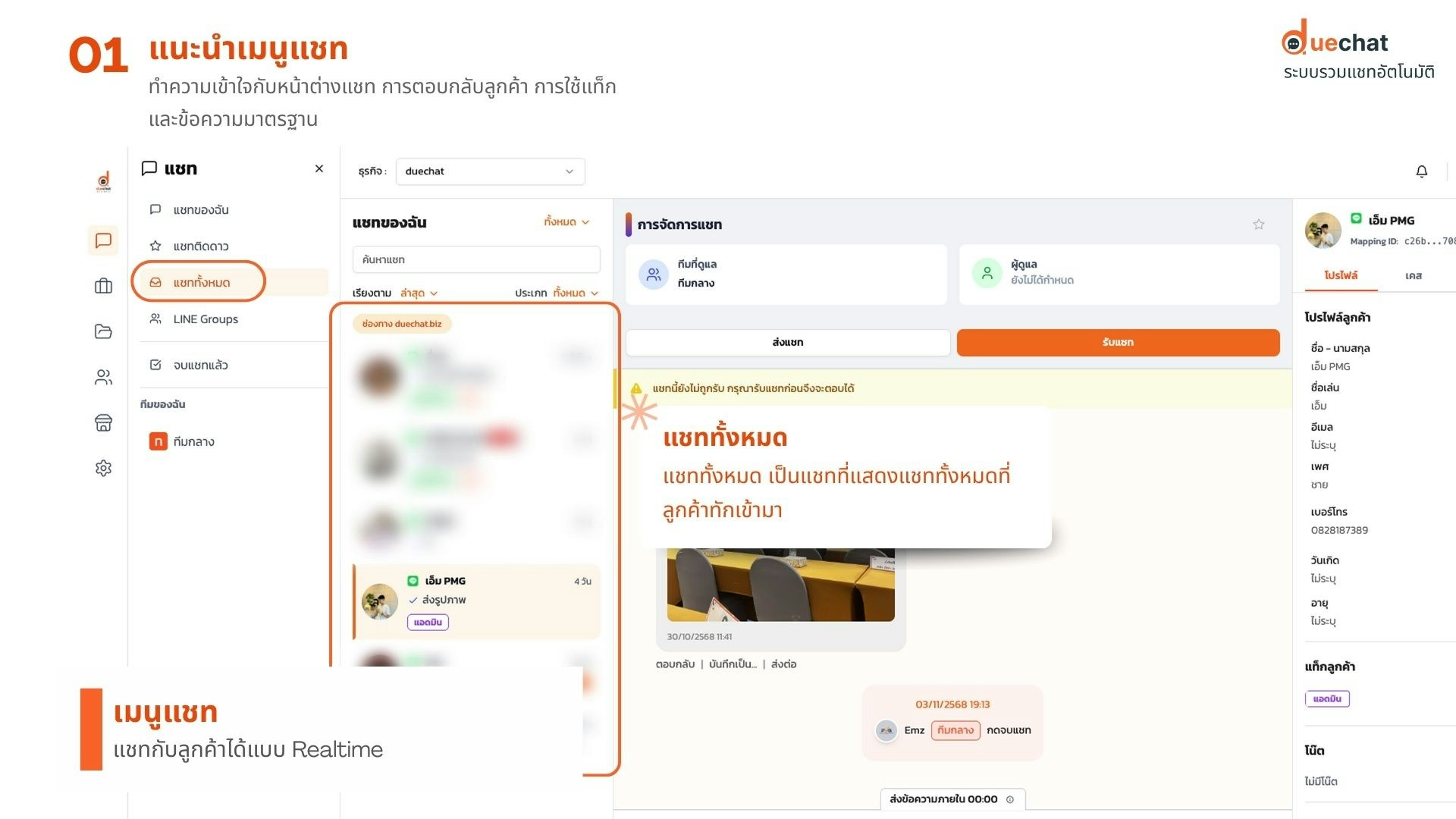
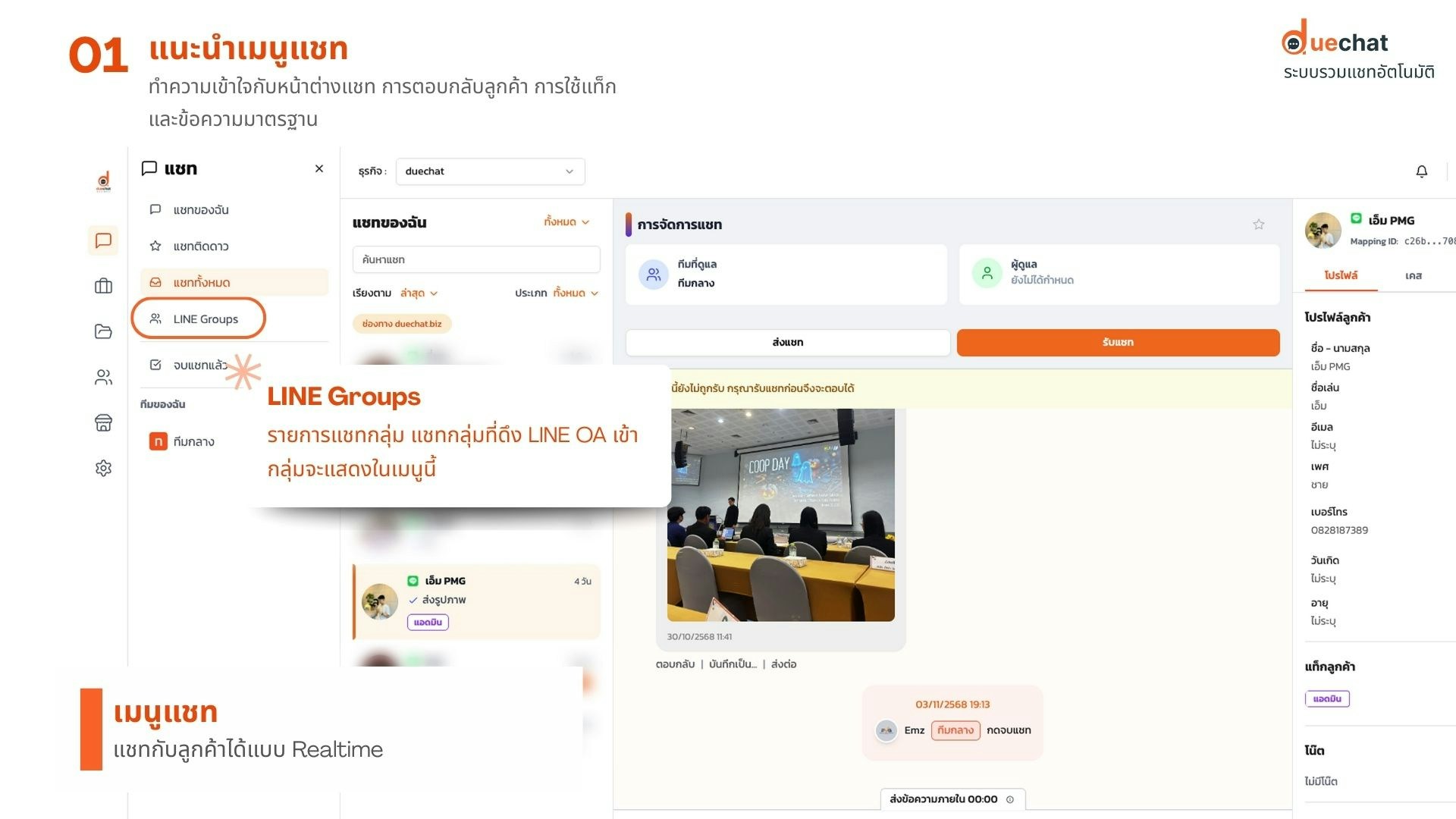
หลังจากเลือกเมนูแล้ว หน้าจอจะแบ่งออกเป็น 3 ส่วนหลัก:- เมนูหลักในหน้าแชท (Menu Panel): แสดงรายการเมนูหลักของหน้าแชท
- รายการแชท (Left Panel): แสดงรายชื่อลูกค้าที่ทักเข้ามาในเมนูที่คุณเลือก
- พื้นที่สนทนา (Main Area):
- พิมพ์ข้อความตอบกลับ
- ส่งรูปภาพ, ไฟล์, หรือสติ๊กเกอร์
- ใช้ข้อความอัตโนมัติ (Quick Reply) เพื่อความรวดเร็ว
- ข้อมูลลูกค้า (Right Panel): แสดงโปรไฟล์ลูกค้า, แท็ก, รายการจองล่าสุด, และประวัติการสั่งซื้อ
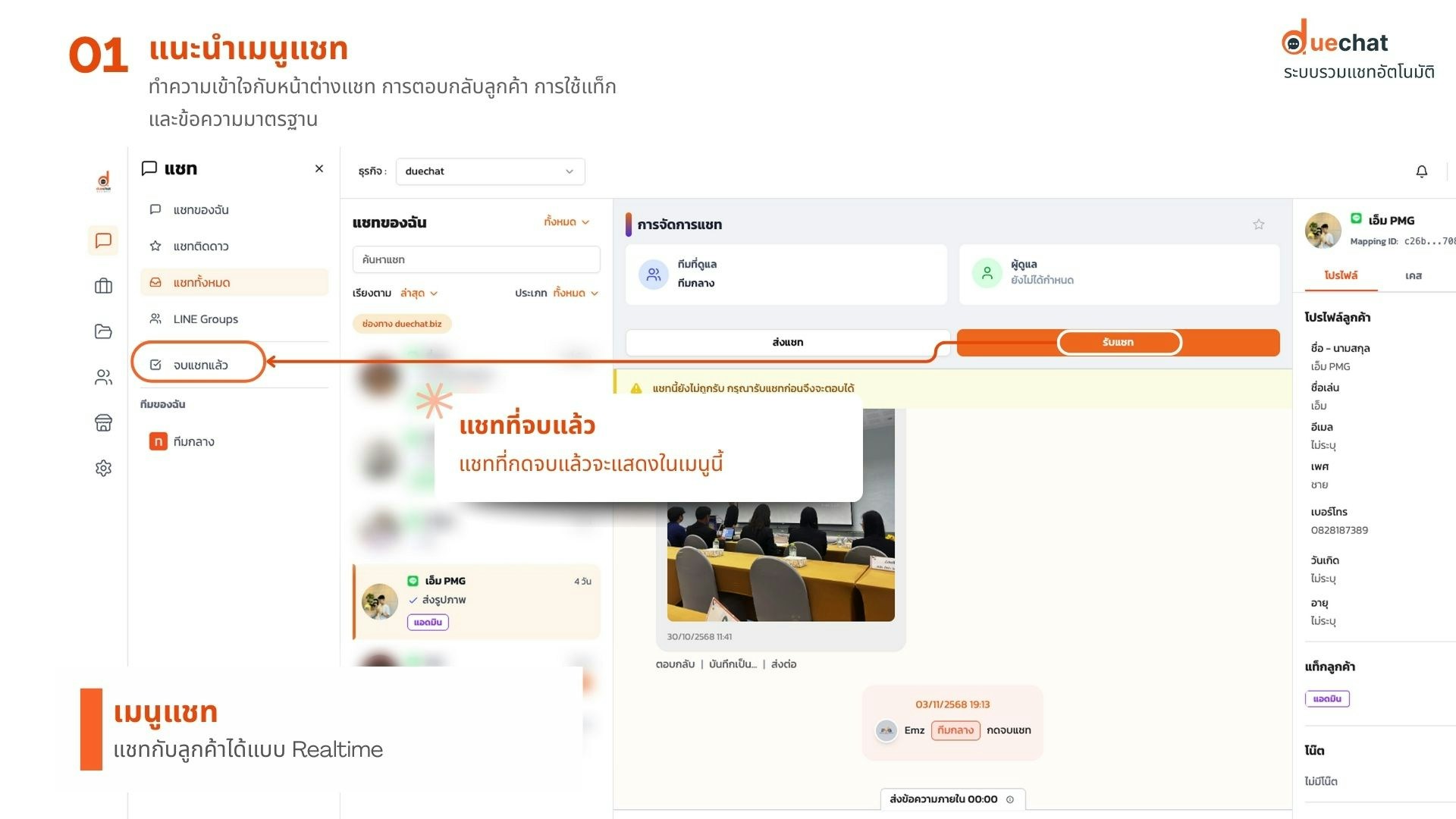
เมนูหลักในหน้าแชท (Menu Panel)
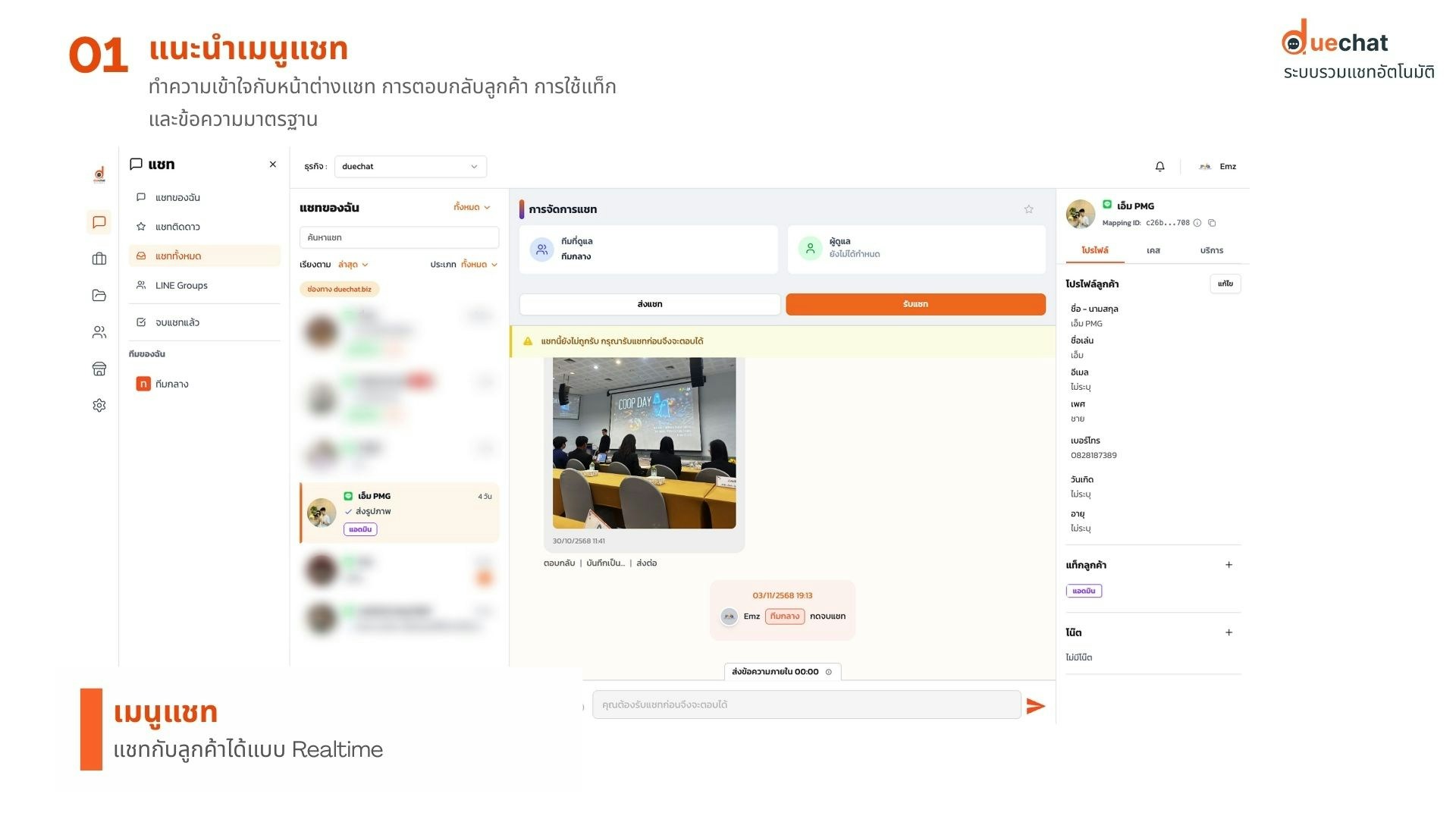
- แชทของฉัน (My Chats): แชทที่แอดมินกด “รับ” หรือเมื่อมีแอดมินท่านอื่น “ส่งแชทมาให้เรา”
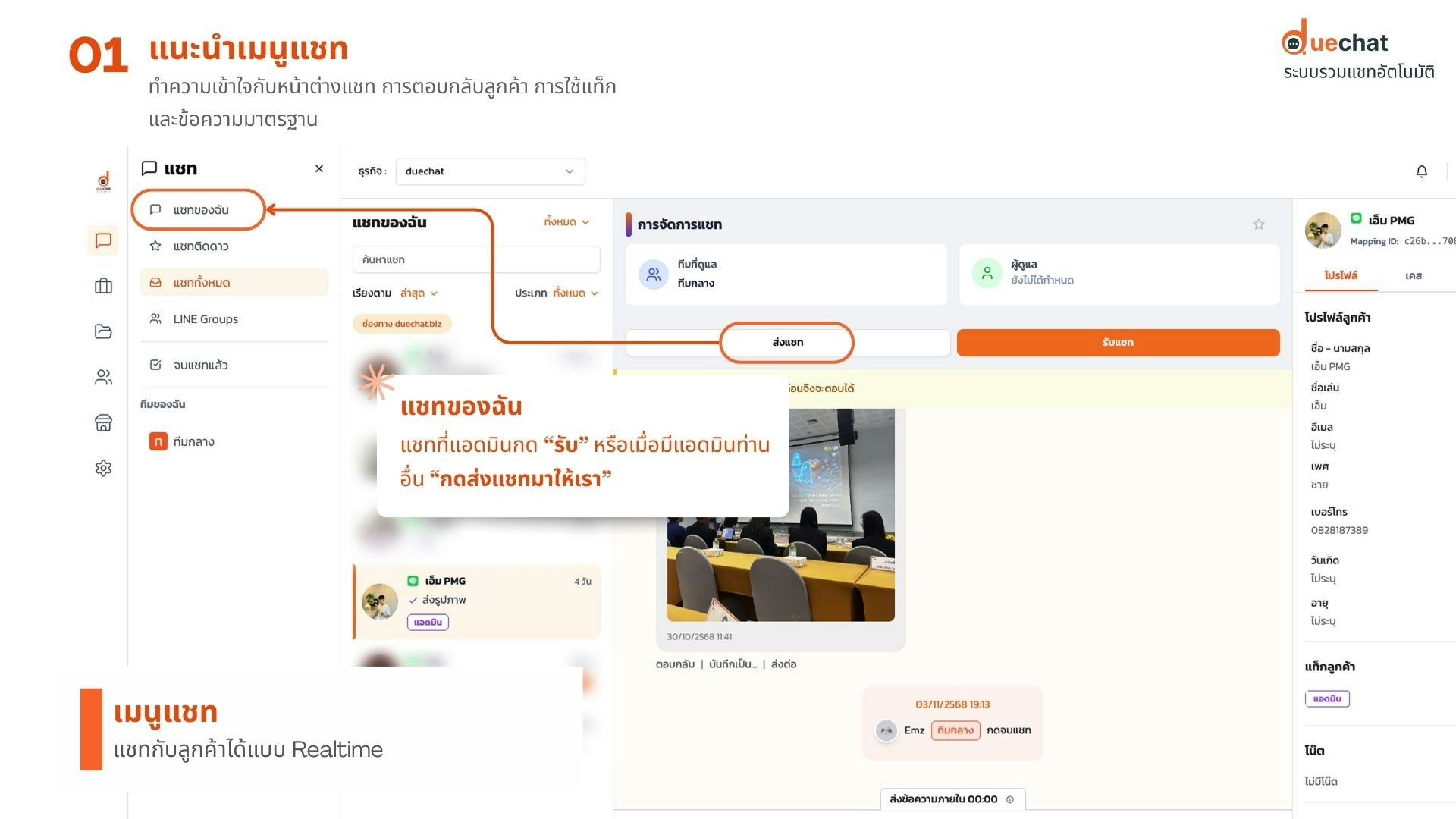
- แชทติดดาว (Starred Chats): รวมแชทสำคัญที่คุณติดดาวไว้เพื่อการติดตามที่ง่ายขึ้น
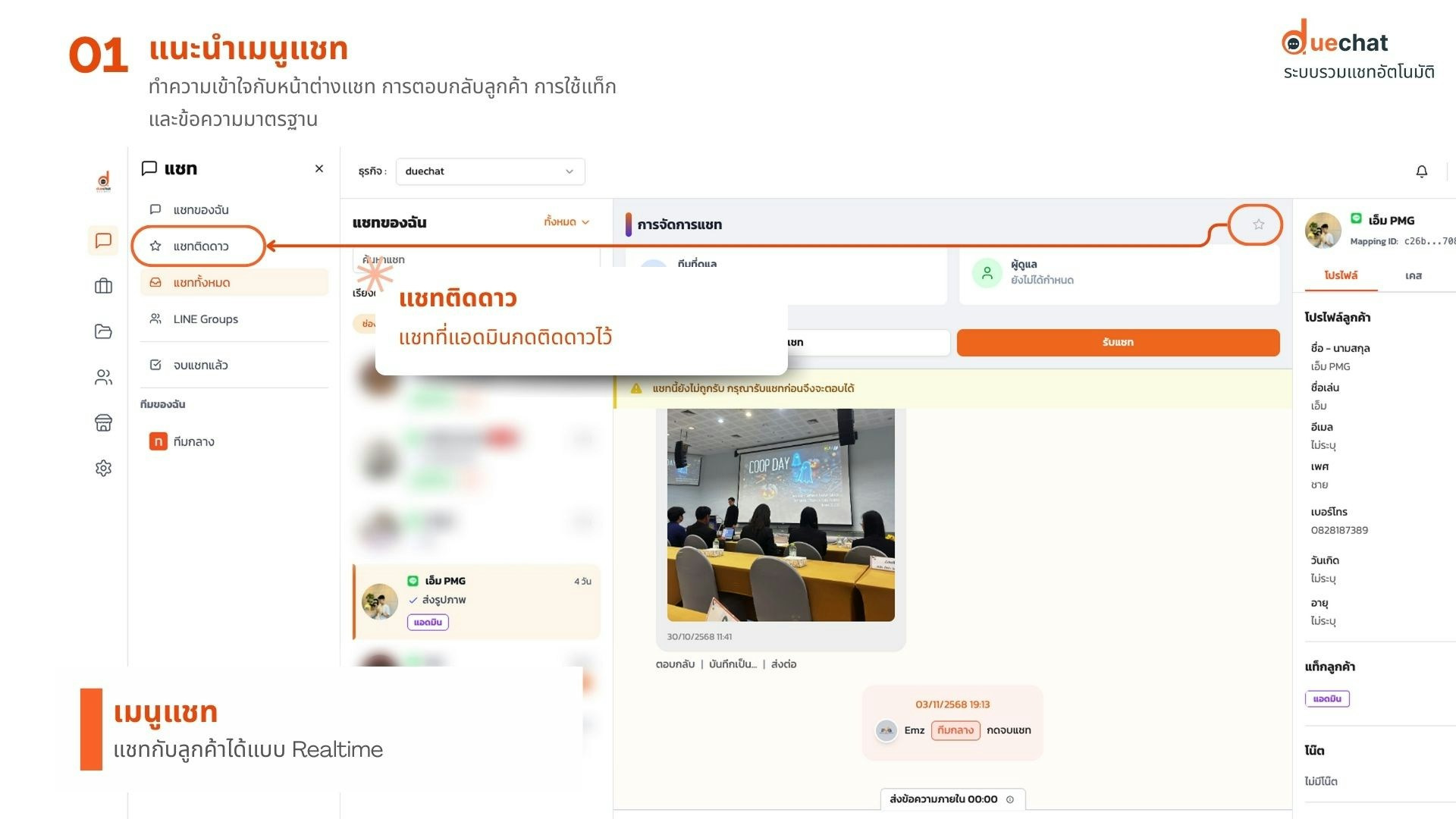
- แชททั้งหมด (All Chats): แสดงแชททั้งหมดที่เข้ามาในระบบ ไม่ว่าจะถูกมอบหมายให้ใครก็ตาม
- LINE Groups: พื้นที่สำหรับแชทที่มาจากกลุ่ม LINE
- แชทที่จบแล้ว (Closed Chats): คลังสำหรับแชทที่ได้พูดคุยและแอดมินกด “จบแชท” แล้ว
รายการแชท (Left Panel)
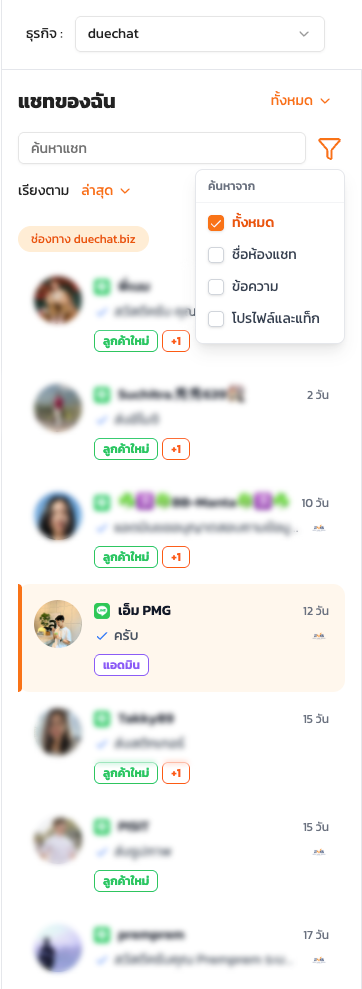
การค้นหา
ส่วนบนเป็นการค้นหา สามารถเลือกค้นหาเฉพาะข้อความ ชื่อลูกค้า ชื่อห้องแชท ข้อมูลโปรไฟล์ลูกค้า หรือแท็กลูกค้า และยังสามารถค้นหาทั้งหมดได้อีกด้วยรายการแชท
ส่วนนี้จะแสดงรายการแชททั้งหมดที่เข้ามาในระบบ ไม่ว่าจะถูกมอบหมายให้ใครก็ตามพื้นที่สนทนา (Main Area)
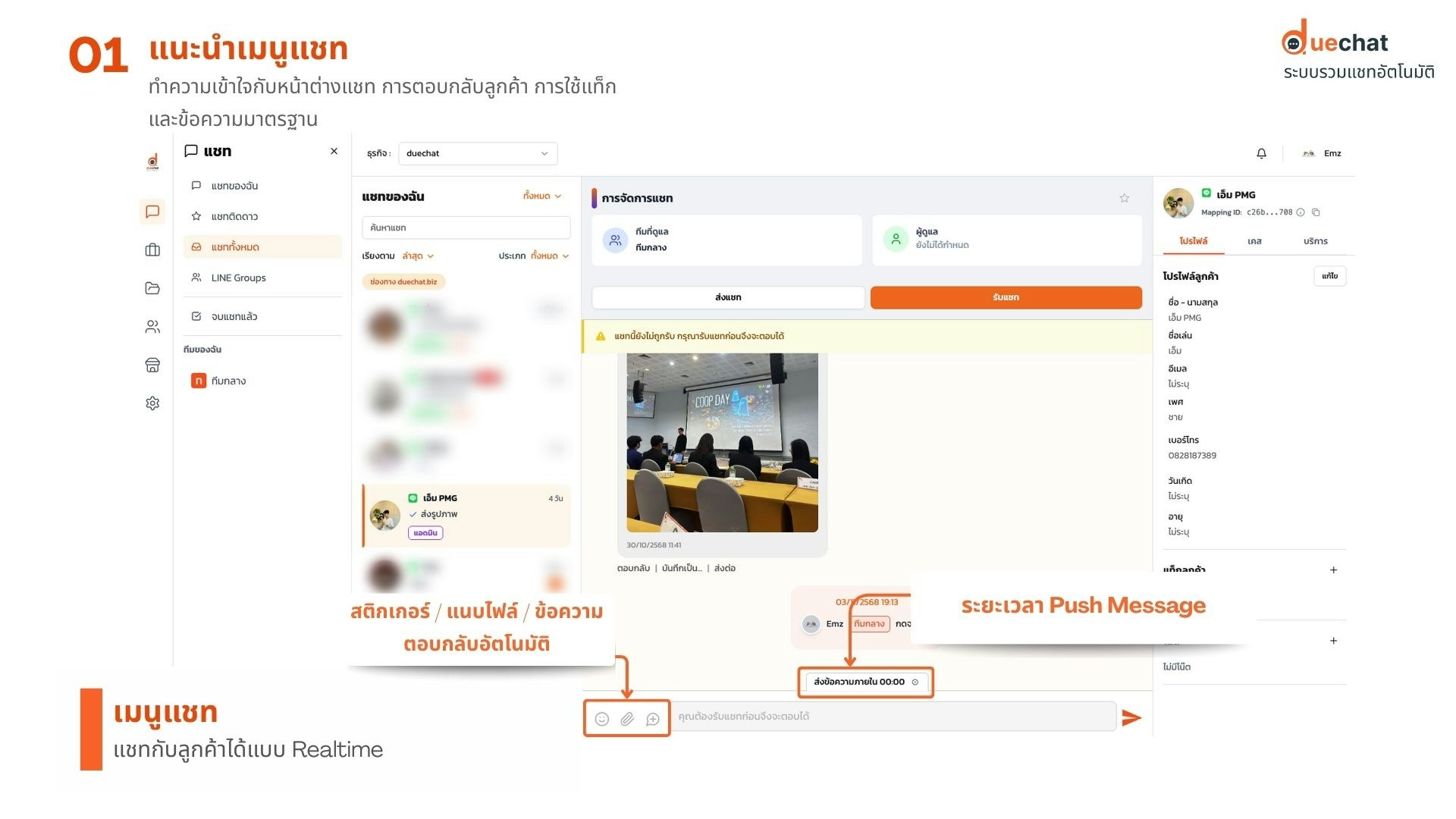
- หน้าจอสนทนา ซึ่งจะแสดงข้อความที่ถูกส่งมาและสามารถส่งข้อความได้ และยังสามารถส่งสติกเกอร์ ส่งไฟล์ และข้อความตอบกลับ / Flex message ได้อีกด้วย
- Push Message:
- เวลานับถอยหลัง 20 นาที: เมื่อลูกค้าทักมา จะมีเวลานับถอยหลัง 20 นาทีสำหรับการตอบกลับเพื่อให้ลูกค้าได้รับ Push Notification (การแจ้งเตือน) หากตอบกลับช้ากว่านั้น ลูกค้าจะเห็นข้อความเมื่อเปิดแอปเท่านั้น
- โควต้าฟรีของ LINE: LINE OA ให้โควต้า Push Message ฟรี 300 ข้อความต่อเดือน การส่งข้อความหาลูกค้าที่ไม่ได้มีการสนทนาภายใน 20 นาทีจะถูกนับเป็น Push Message และจะหักจากโควต้านี้
ข้อมูลลูกค้า (Right Panel)
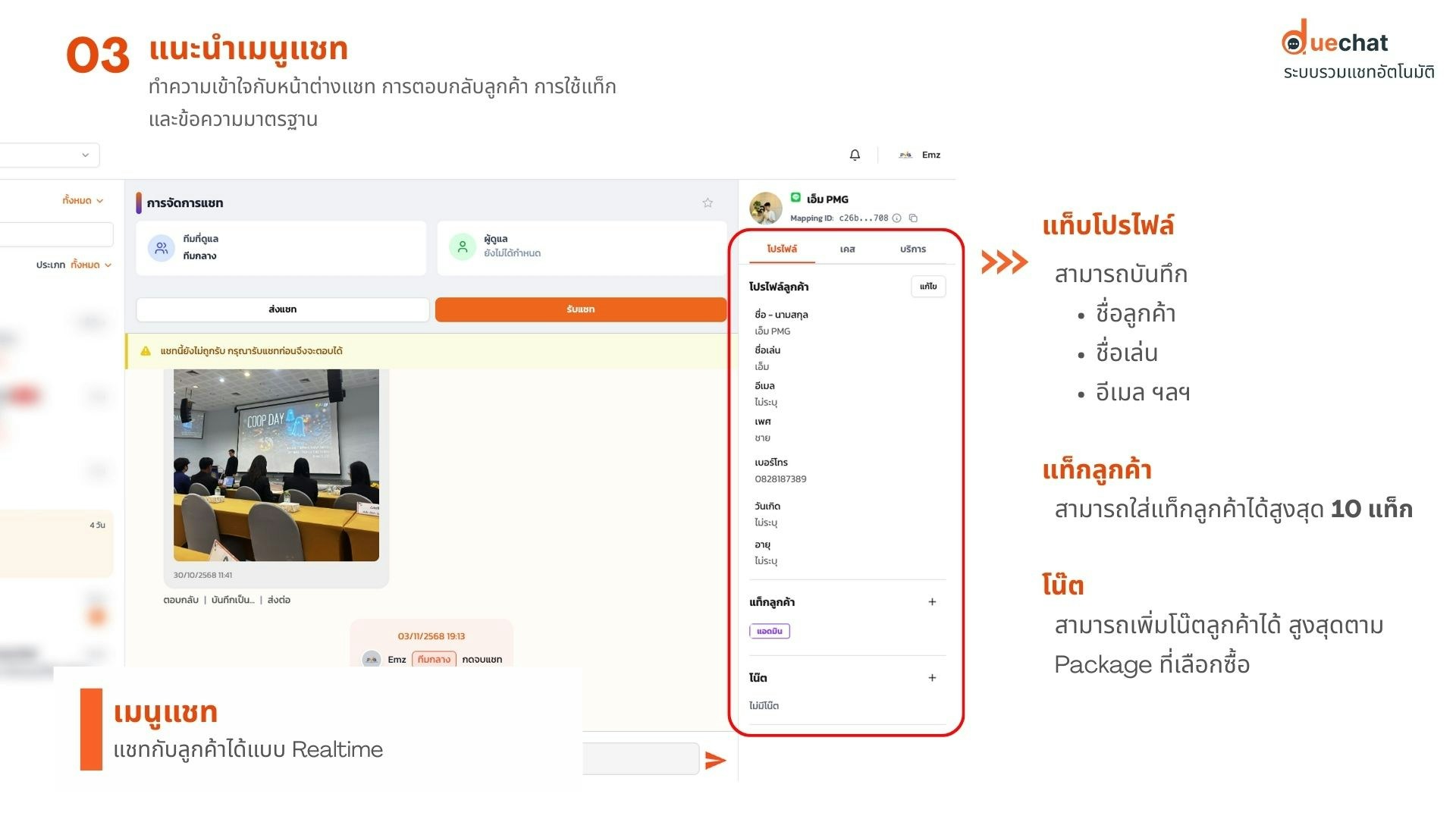
- แท็กลูกค้า (Tags): แอดมินสามารถติดแท็กเพื่อจัดกลุ่มหรือระบุลักษณะของลูกค้าได้สูงสุด 10 แท็กต่อคน
- โน้ต (Notes): พื้นที่สำหรับบันทึกข้อมูลเพิ่มเติมเกี่ยวกับลูกค้า โดยจำนวนโน้ตที่สร้างได้จะขึ้นอยู่กับแพ็กเกจที่ใช้งาน