
สิ่งที่ต้องเตรียมก่อนเริ่ม:
- บัญชี Facebook ของคุณต้องเป็น แอดมิน (Admin) ของเพจที่ต้องการเชื่อมต่อ
- ต้องเข้าสู่ระบบของเว็บไซต์ Duechat เรียบร้อยแล้ว
- เตรียมข้อมูลร้านค้าเบื้องต้น: ชื่อร้าน, ประเภทธุรกิจ, และที่อยู่
1
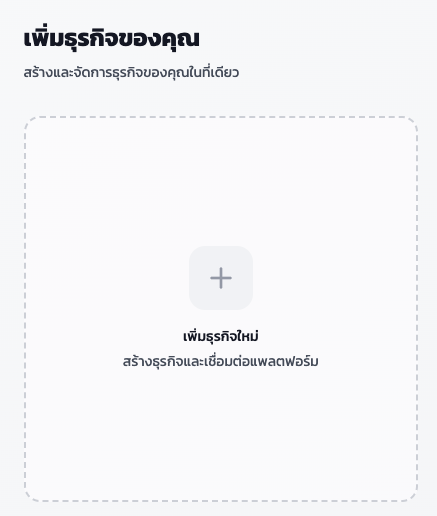
1. เพิ่มธุรกิจของคุณ
- ไปที่หน้า “เพิ่มธุรกิจของคุณ”
- กดที่ปุ่ม
+
2
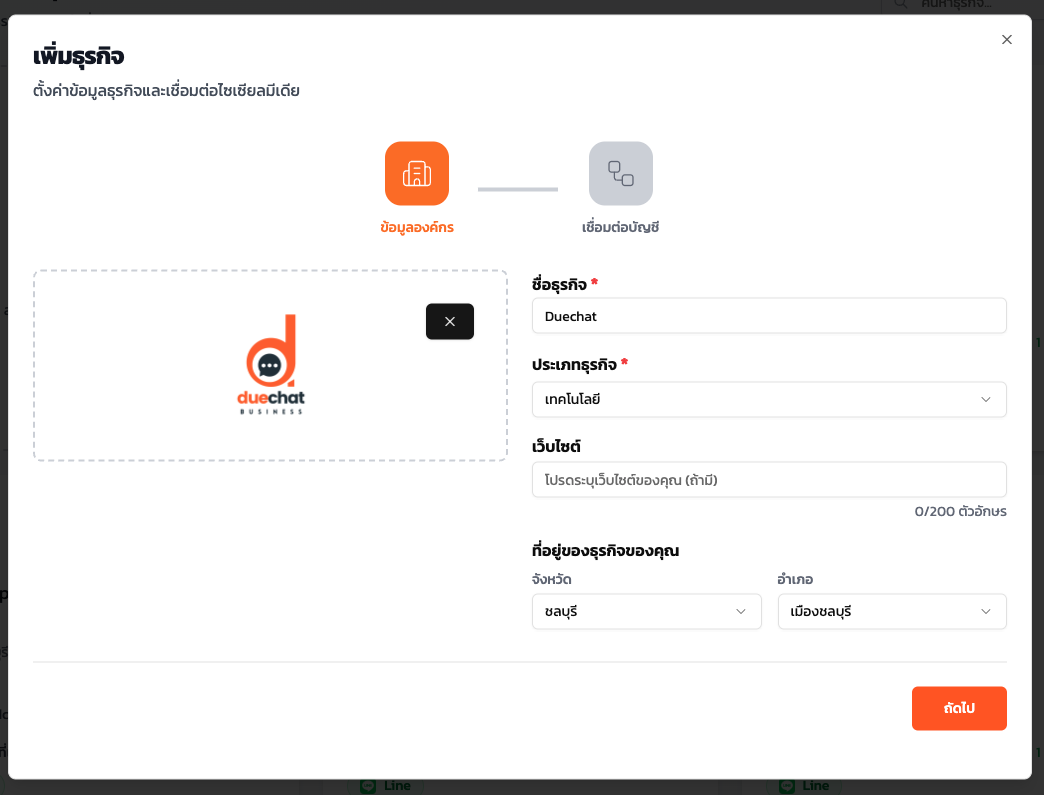
2. กรอกข้อมูลร้านค้า
- ชื่อร้าน: ระบุชื่อร้านของคุณ
- ประเภทธุรกิจ: เลือกจากรายการที่มีให้
- เว็บไซต์: กรอก URL เว็บไซต์ (ถ้ามี)
- จังหวัดและอำเภอ: ระบุที่ตั้งของร้าน
- เมื่อกรอกข้อมูลครบถ้วนแล้ว กดปุ่ม “ถัดไป”
3
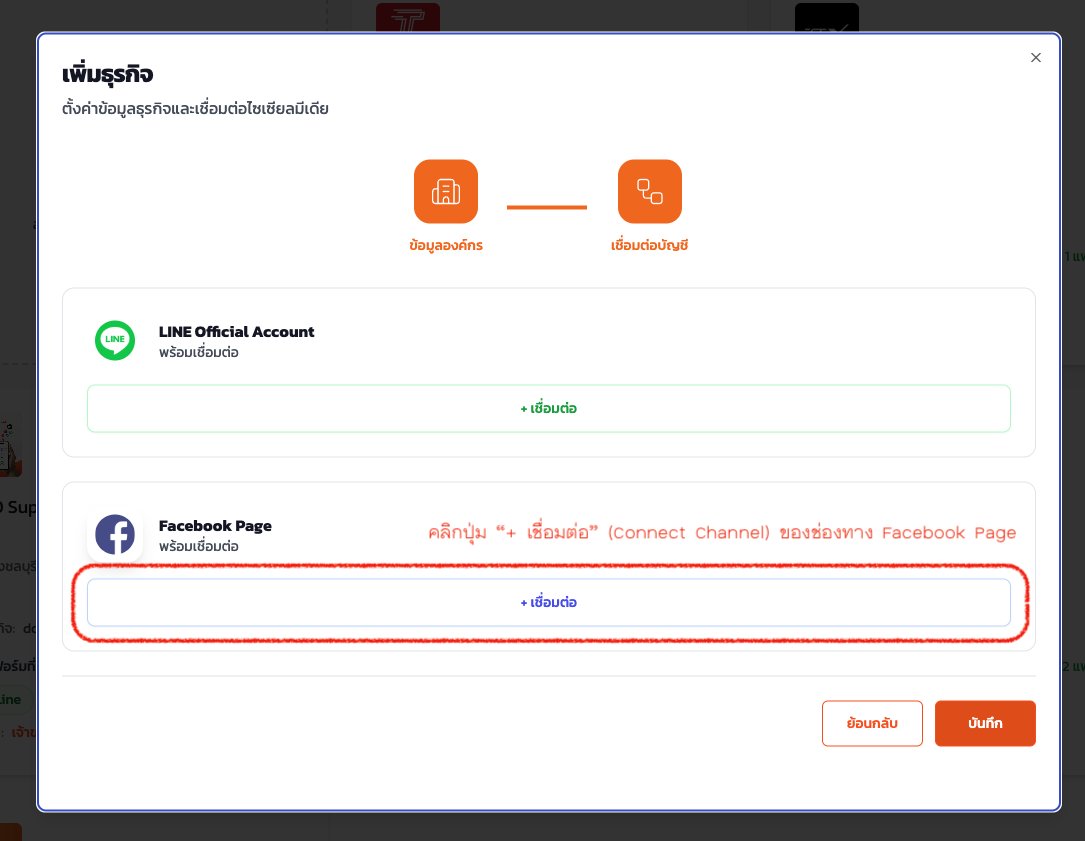
3. เลือกเชื่อมต่อ Facebook
- ในหน้าเลือกช่องทาง ให้มองหา Facebook Page
- กดปุ่ม ”+ เชื่อมต่อ” ที่อยู่ข้างๆ Facebook Page
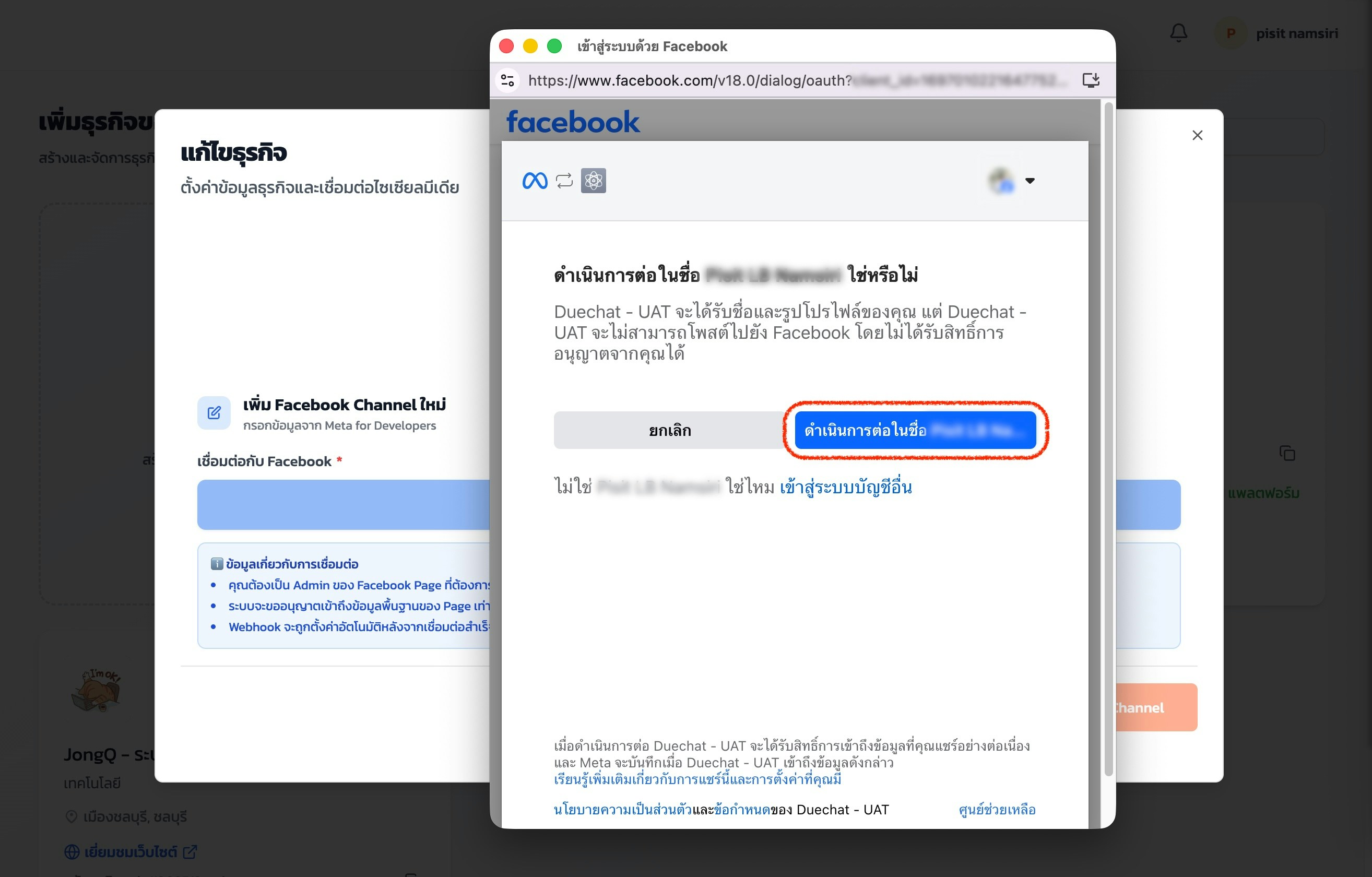
- ระบบจะพาคุณไปที่หน้า Facebook เพื่อขออนุญาตเชื่อมต่อ ให้กด “ดำเนินการต่อ”
4
4. คลิกปุ่มเชื่อมต่อกับ Facebook
- เมื่อเชื่อมต่อกับ Facebook ระบบจะถามว่าดำเนินการต่อในบัญชีผู้ใช้ของท่าน คลิกดำเนินการต่อในชื่อ “ชื่อบัญชี Facebook ของท่าน”
- คลิกเลือกเพจที่ต้องการเชื่อมต่อกับ Duechat จากนั้นคลิกปุ่ม “ถัดไป”
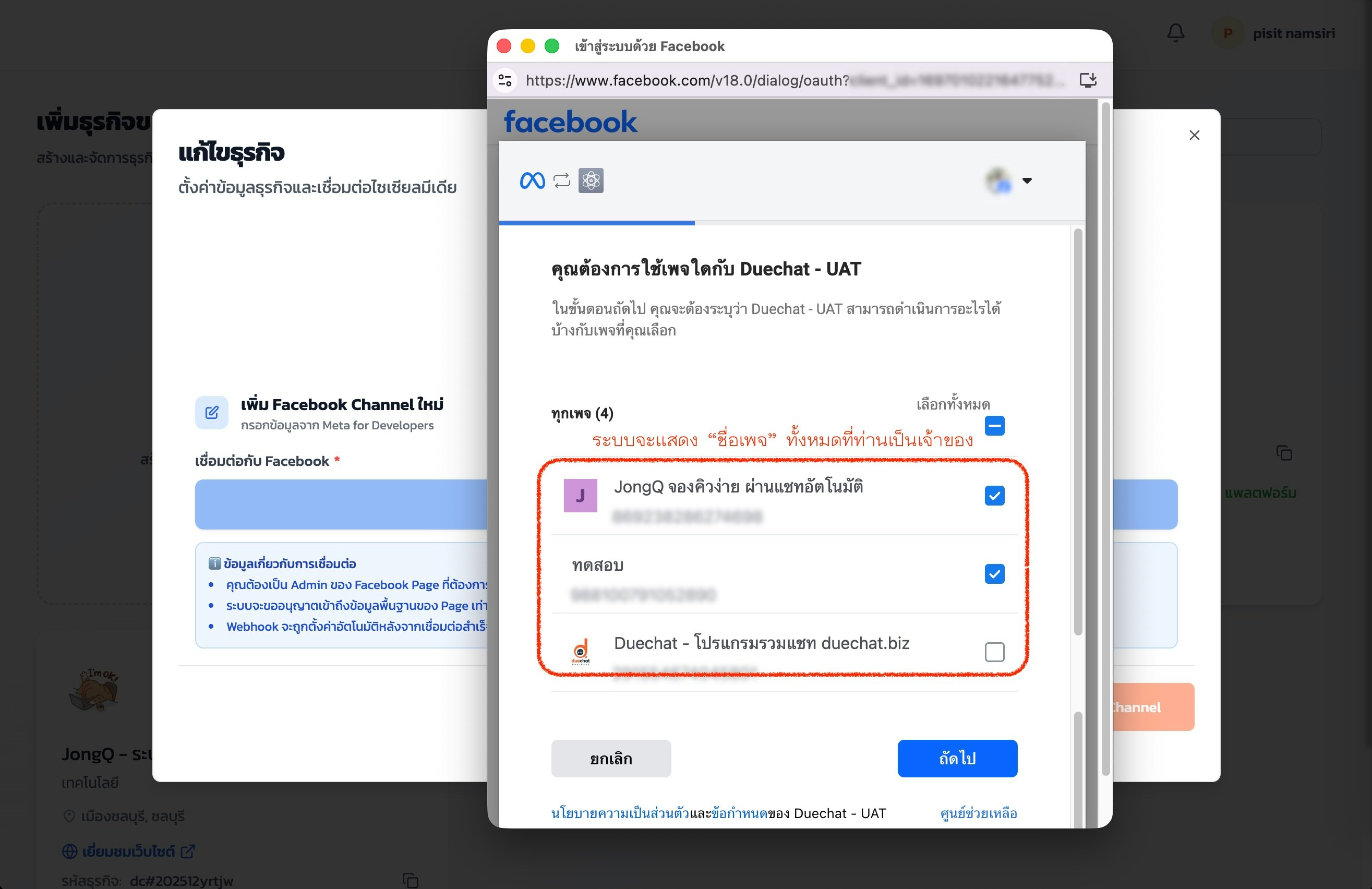
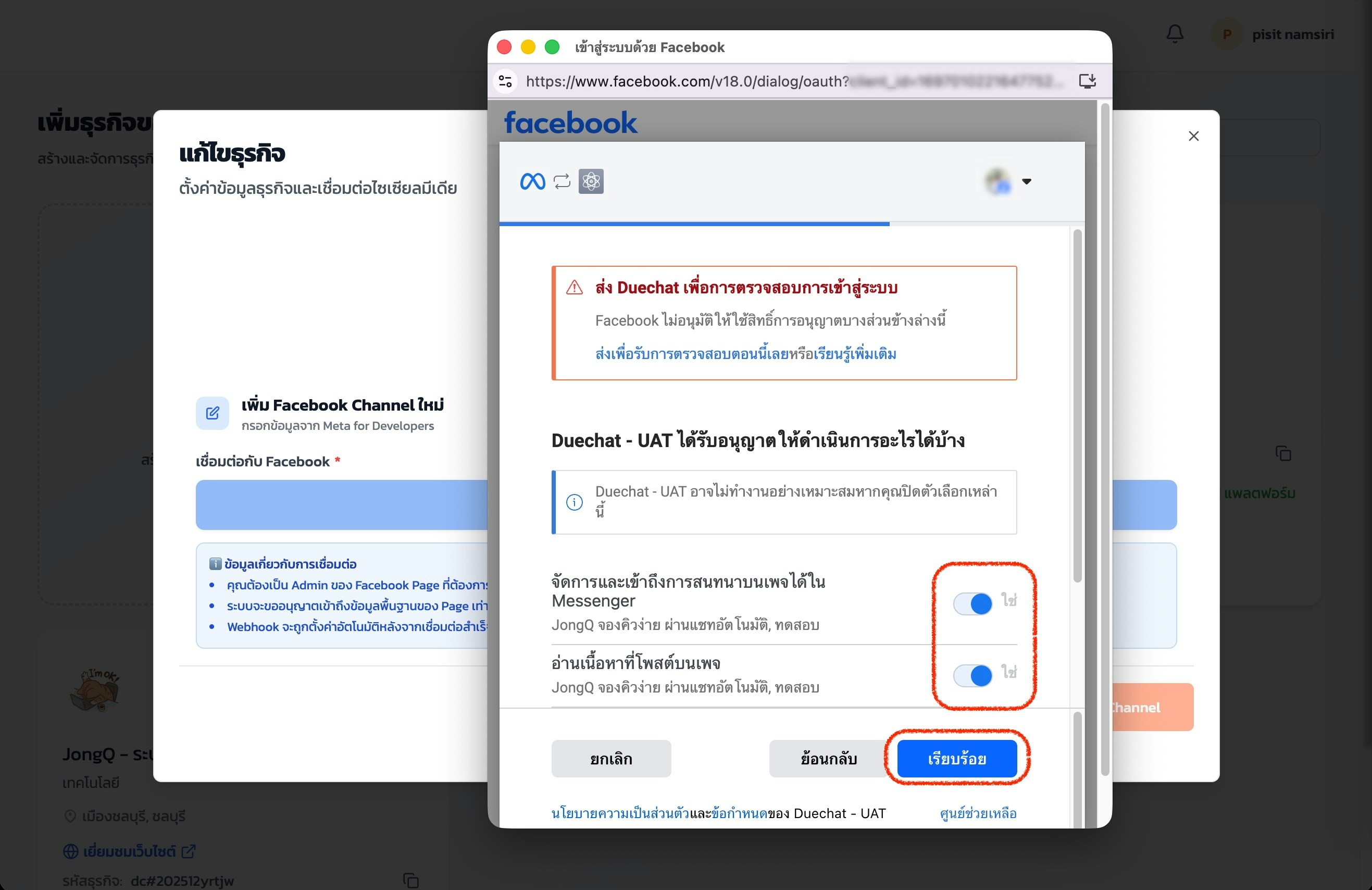
- อนุญาตให้ Duechat เข้าถึงการสนทนาบนเพจและโพสต์บนเพจได้ โดยคลิกปุ่มเปิด ดังภาพ จากนั้นคลิกปุ่ม “เรียบร้อย”
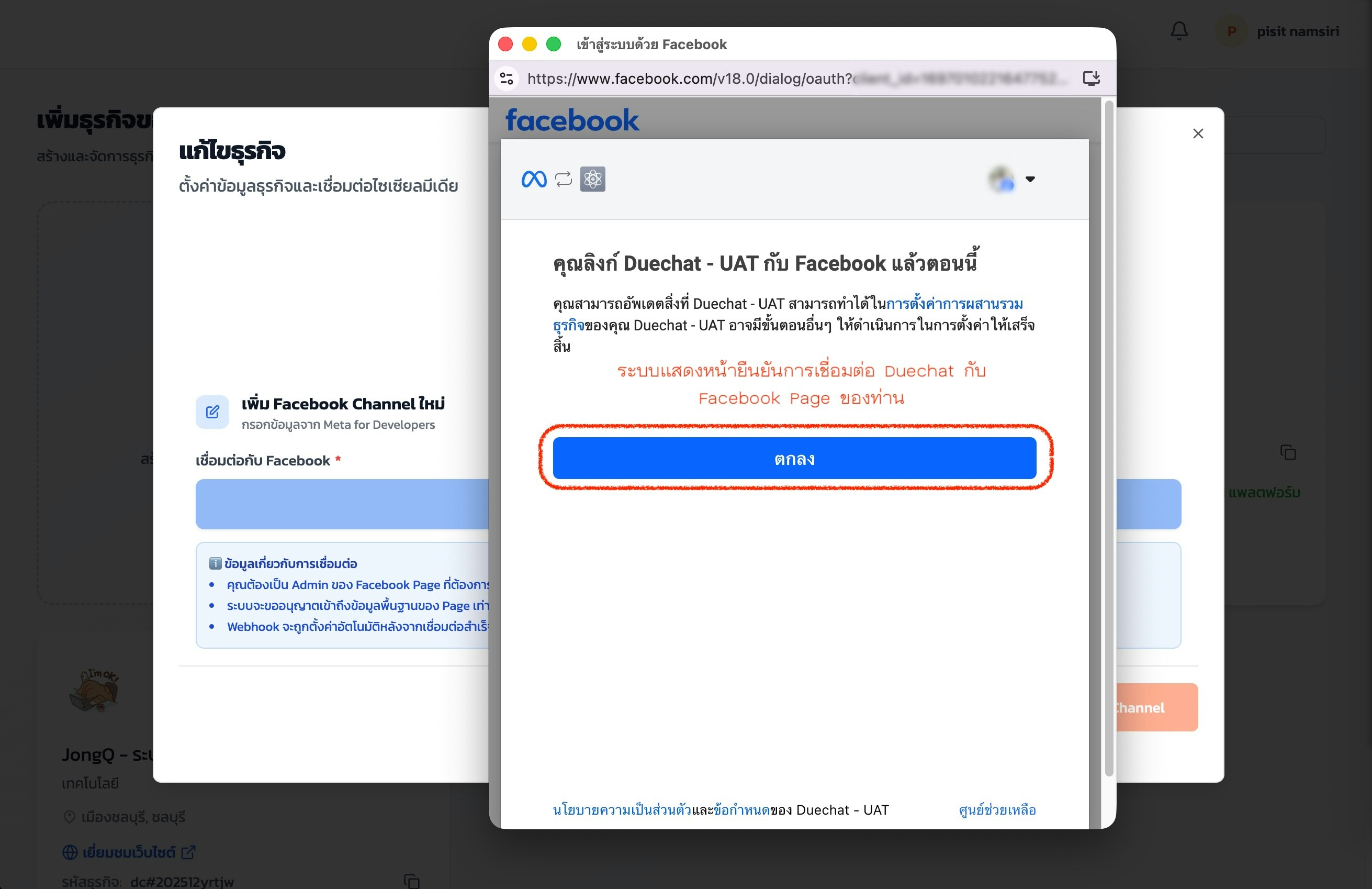
- ระบบแสดงหน้าจอยืนยันการเชื่อมต่อ Duechat กับ Facebook Page จากนั้นคลิกปุ่ม “ยืนยัน” การเชื่อมต่อ
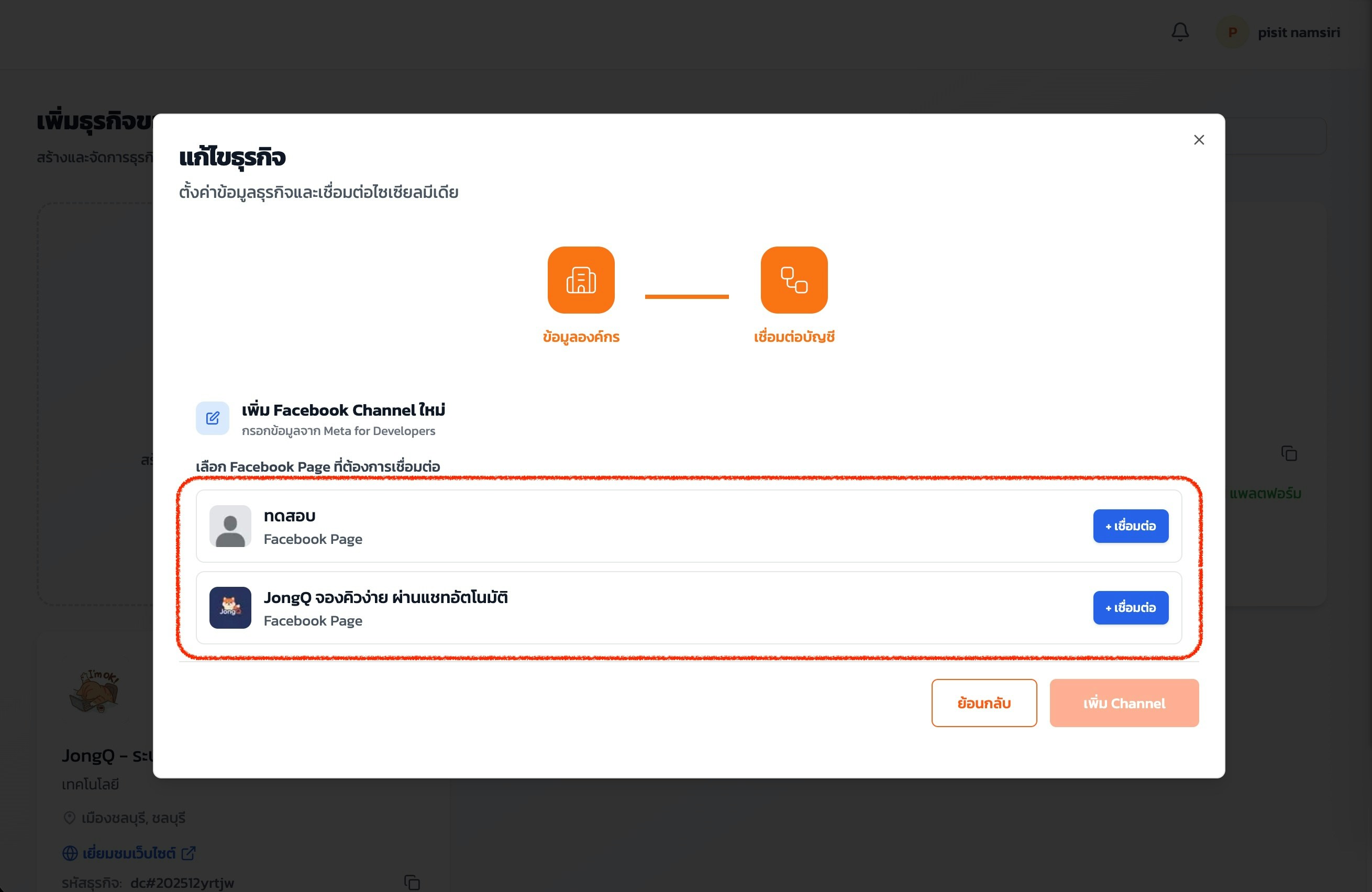
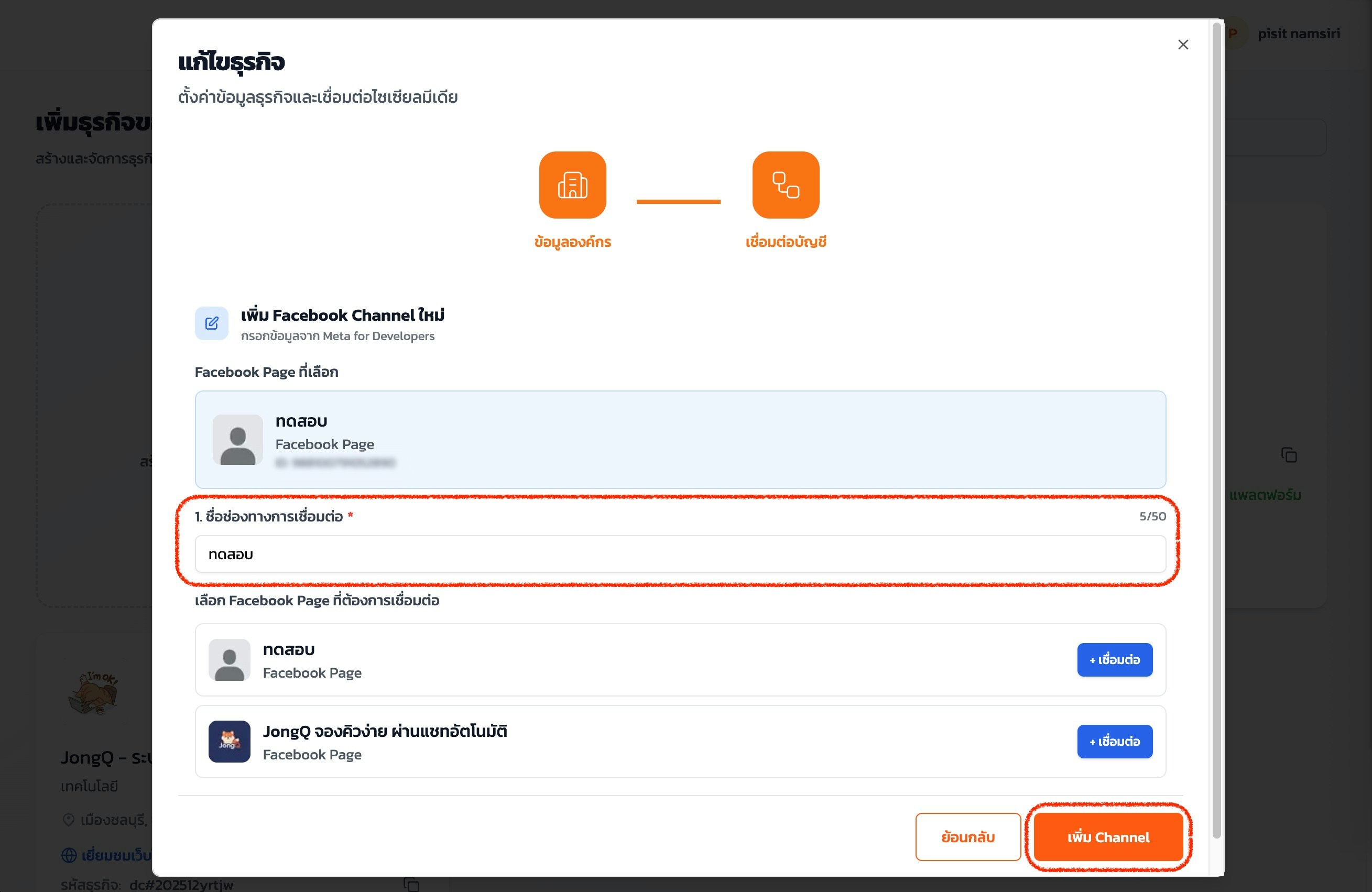
- Duechat จะแสดงรายชื่อ Facebook Page ที่ท่านได้เลือกไว้ หลังจากนั้นให้คลิกปุ่ม “เชื่อมต่อ” ในเพจที่ต้องการเชื่อมต่อ
- หลังจากนั้น Duechat จะให้ตั้งชื่อช่องทาง สำหรับ Duechat จากนั้นกดปุ่ม “เพิ่ม Channel”
5
5. ระบบเชื่อมต่อเสร็จสิ้น
เพียงเท่านี้ ท่านสามารถเชื่อมต่อการสนทนากับ Duechat เรียบร้อยครับ
คำถามที่ถามบ่อย
Q: ทำไมไม่เห็นเพจของฉัน?
Q: ทำไมไม่เห็นเพจของฉัน?
A: เช็คว่าคุณเป็น Admin ของเพจนั้นหรือเปล่า หากไม่ใช่ ต้องให้เจ้าของเพจเพิ่มคุณเป็น Admin ก่อน
Q: เชื่อมต่อไม่สำเร็จ ต้องทำยังไง?
Q: เชื่อมต่อไม่สำเร็จ ต้องทำยังไง?
A: ลองทำตามนี้:
- เช็คว่าอินเทอร์เน็ตเชื่อมต่อดีไหม
- ลองออกจาก Facebook แล้วเข้าใหม่
- ลองเชื่อมต่อใหม่อีกครั้ง
Q: ไม่ได้รับข้อความจากลูกค้า?
Q: ไม่ได้รับข้อความจากลูกค้า?
A: ตรวจสอบว่า:
- เพจยังเชื่อมต่ออยู่หรือเปล่า (ดูที่หน้ารายการร้านค้า)
- ลูกค้าส่งข้อความมาที่เพจที่เชื่อมต่อไว้หรือเปล่า
- ลองยกเลิกแล้วเชื่อมต่อใหม่