
ในช่วงเริ่มต้น AI จะทำหน้าที่ แนะนำคำตอบให้แอดมิน และจะยังไม่ส่งคำตอบหาลูกค้าอัตโนมัติ เพื่อให้ระบบมีเวลาเรียนรู้ข้อมูล รูปแบบคำถาม และคำตอบที่เหมาะกับธุรกิจ
สิ่งที่ต้องเตรียมก่อนเริ่ม
- เลือกธุรกิจที่ต้องการใช้งาน Duechat AI ให้ถูกต้อง
- บัญชีผู้ใช้งานต้องเป็น เจ้าของธุรกิจ (Owner) เพื่อเข้าถึงหน้าตั้งค่า AI
- ธุรกิจต้องมีแพ็กเกจหรือสิทธิ์ใช้งาน Duechat AI
- เตรียมเอกสารที่มีข้อมูลถูกต้องและเป็นปัจจุบัน เช่น ข้อมูลสินค้า บริการ ราคา เวลาทำการ ขั้นตอนให้บริการ นโยบาย และคำถามที่พบบ่อย
ขั้นตอนที่ 1: ตั้งค่า Duechat AI
1
1. เลือกธุรกิจที่ต้องการตั้งค่า
ตรวจสอบชื่อธุรกิจที่ด้านบนของเมนู เพื่อให้การตั้งค่าและเอกสารความรู้ถูกบันทึกไว้กับธุรกิจที่ถูกต้อง
2
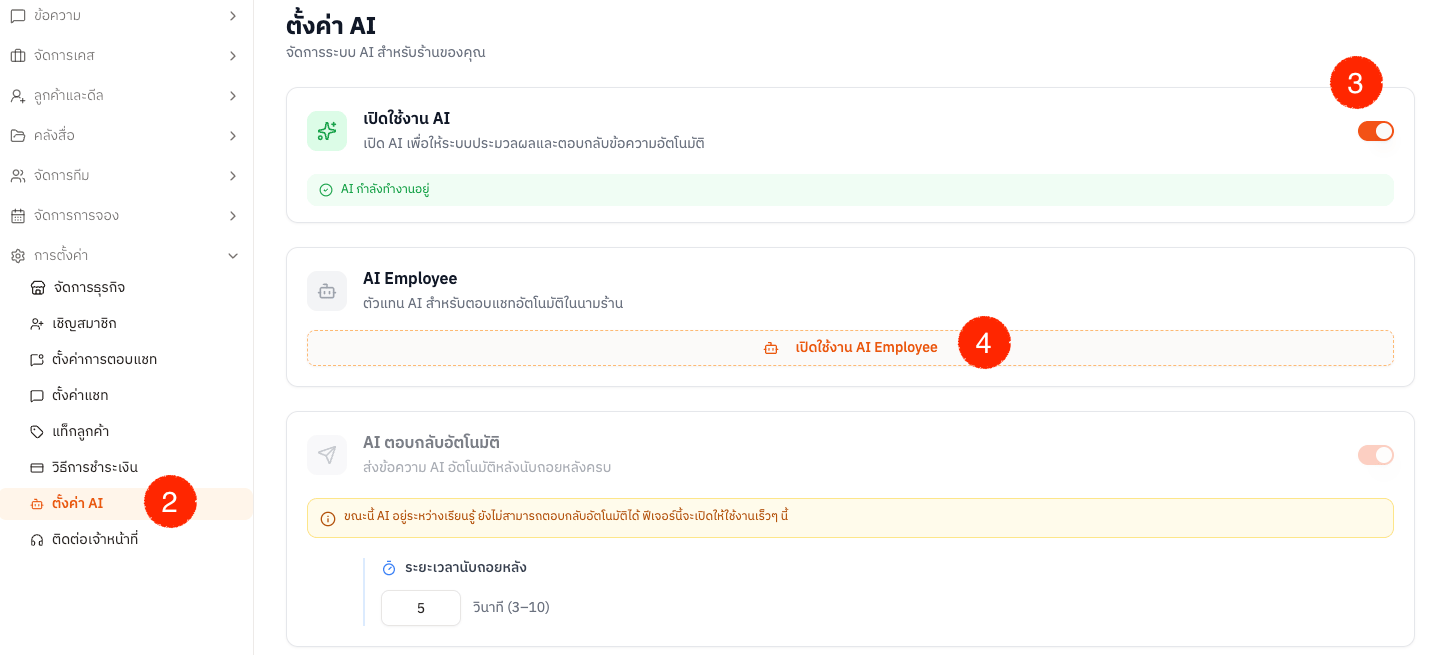
2. เปิดเมนูตั้งค่า AI
จากเมนูด้านข้าง ไปที่ “การตั้งค่า” แล้วเลือก “ตั้งค่า AI”หากไม่พบเมนูนี้ ให้ตรวจสอบว่าบัญชีเป็น Owner และธุรกิจมีสิทธิ์ใช้งาน Duechat AI
3
3. เปิดใช้งาน AI
เปิดสวิตช์ “เปิดใช้งาน AI” เพื่อให้ระบบเริ่มประมวลผลข้อความและสร้างคำตอบแนะนำให้กับธุรกิจเมื่อเปิดแล้ว หน้าจอจะแสดงสถานะ “AI กำลังทำงานอยู่”
4
4. เปิดใช้งาน AI Employee
ในหัวข้อ “AI Employee” กด “เปิดใช้งาน AI Employee” เพื่อเพิ่มตัวแทน AI สำหรับช่วยตอบแชทในนามร้านเมื่อสำเร็จ ระบบจะแสดงสถานะ “เปิดใช้งานแล้ว”
5
5. บันทึกการตั้งค่า
หากมีการเปลี่ยนสวิตช์เปิดใช้งาน AI ให้กด “บันทึกการตั้งค่า” แล้วรอข้อความยืนยันว่าบันทึกสำเร็จ
ขั้นตอนที่ 2: เพิ่มเอกสารให้ AI เรียนรู้
1
1. ไปที่ไฟล์สำหรับ AI
จากเมนูด้านข้าง ไปที่ “คลังสื่อ” แล้วเลือก “ไฟล์สำหรับ AI”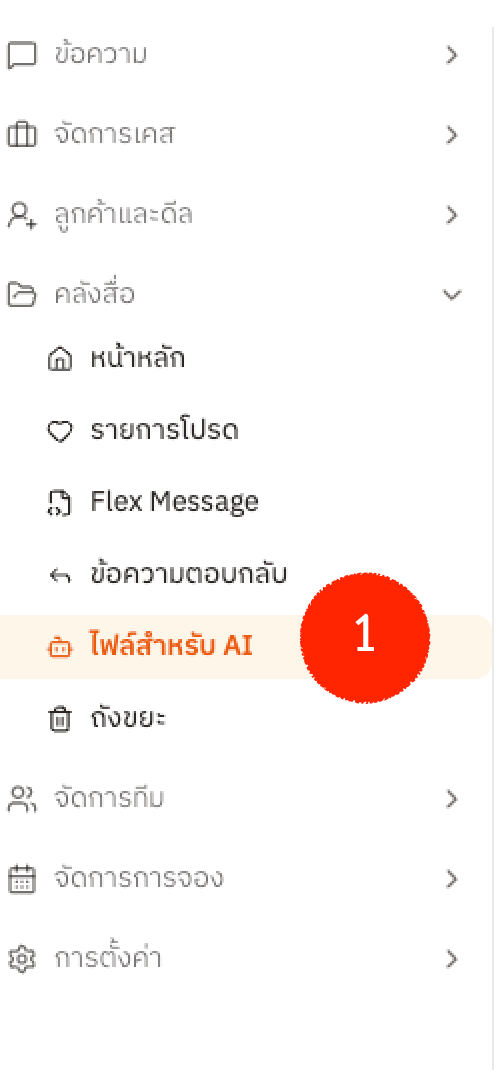
2
2. เลือกเอกสาร
ลากไฟล์มาวางในพื้นที่อัปโหลด หรือกด “เลือกไฟล์จากเครื่อง” เพื่อเลือกเอกสาร โดยสามารถเลือกหลายไฟล์พร้อมกันได้ระบบรองรับไฟล์ 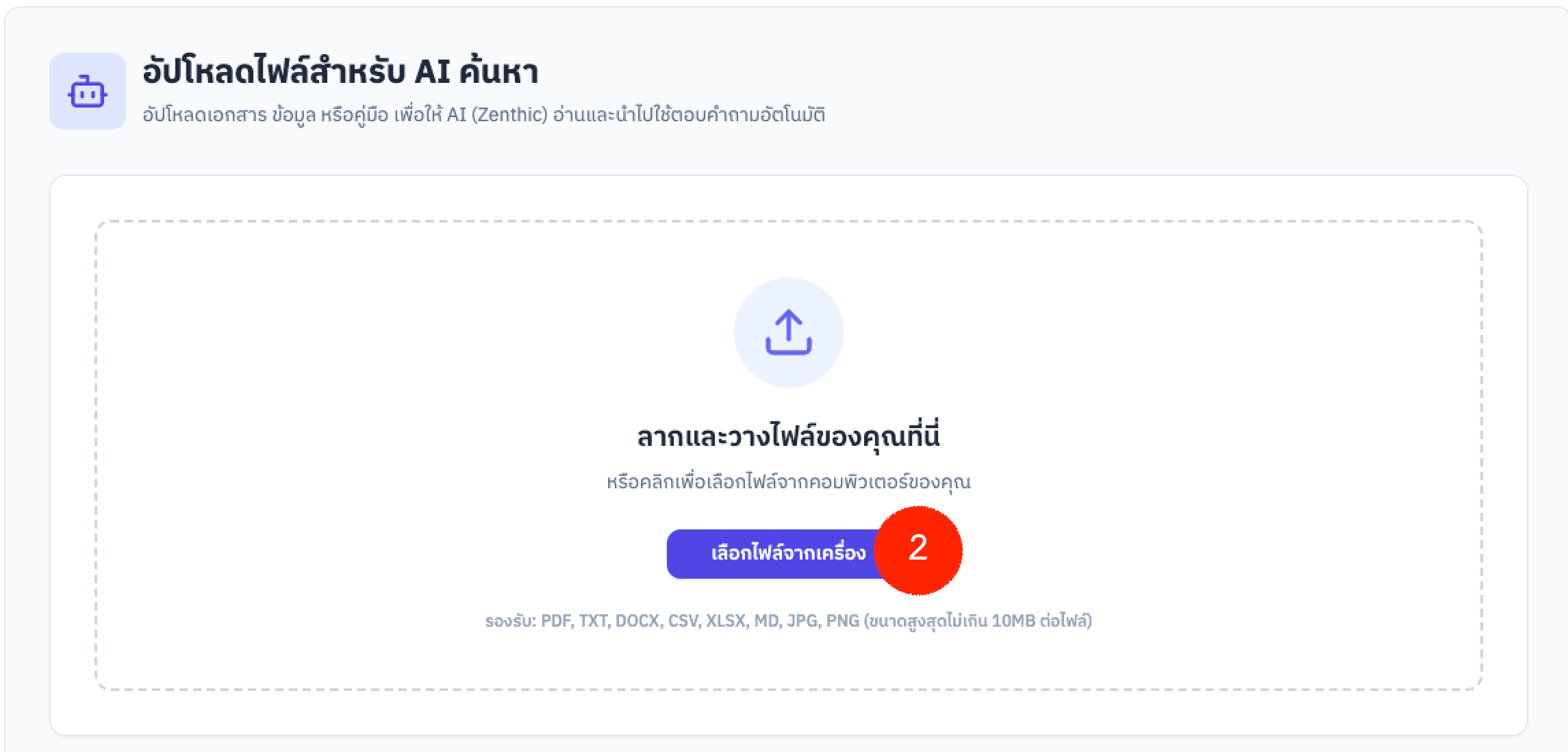
PDF, TXT, DOCX, CSV, XLSX, MD, JPG, JPEG และ PNG ขนาดไม่เกิน 10 MB ต่อไฟล์3
3. ตรวจสอบไฟล์ก่อนอัปโหลด
ตรวจสอบชื่อและขนาดไฟล์ในหัวข้อ “ไฟล์ที่เตรียมอัปโหลด” หากเลือกไฟล์ผิด สามารถกดไอคอนกากบาทเพื่อนำไฟล์ออก หรือกด “เคลียร์ล้างทั้งหมด” เพื่อเริ่มเลือกใหม่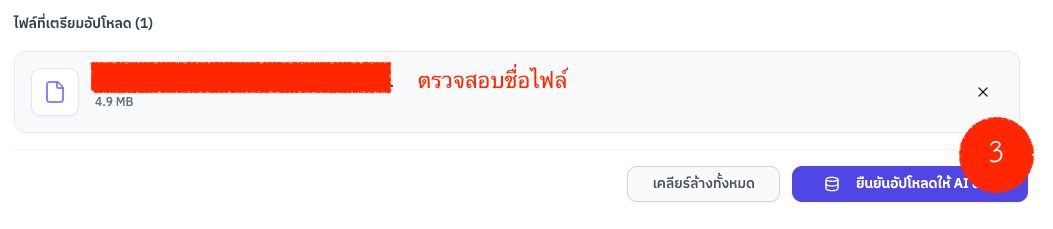
4
4. ส่งไฟล์ให้ AI อ่าน
กด “ยืนยันอัปโหลดให้ AI อ่าน” แล้วรอให้ระบบประมวลผลไฟล์สถานะของแต่ละไฟล์อาจแสดงเป็น “รอคิว”, “กำลังประมวลผล”, “เสร็จแล้ว” หรือ “ล้มเหลว” หากประมวลผลไม่สำเร็จ ให้กด “Retry” เพื่อลองอีกครั้ง
5
5. ตรวจสอบเอกสารที่ AI อ่านแล้ว
เมื่อประมวลผลสำเร็จ ไฟล์จะปรากฏในหัวข้อ “เอกสารที่ AI อ่านแล้ว” สามารถกดดูข้อมูลที่ระบบอ่านได้ กดรีเฟรชรายการ หรือลบเอกสารที่ไม่ต้องการใช้งานแล้ว
แนวทางเตรียมเอกสารให้ AI แนะนำคำตอบได้แม่นขึ้น
- ใช้ข้อมูลที่ถูกต้องและเป็นเวอร์ชันล่าสุด
- เขียนหัวข้อให้ชัดเจน และแยกข้อมูลคนละเรื่องออกจากกัน
- ระบุเงื่อนไข ข้อยกเว้น และช่วงเวลาที่ข้อมูลมีผลให้ครบถ้วน
- หากเป็นข้อมูลราคา โปรโมชั่น หรือนโยบาย ควรระบุวันที่เริ่มต้นและสิ้นสุด
- ลบหรืออัปเดตเอกสารเก่าเมื่อข้อมูลมีการเปลี่ยนแปลง เพื่อลดโอกาสที่ AI จะพบข้อมูลขัดแย้งกัน
- หลีกเลี่ยงการอัปโหลดข้อมูลส่วนบุคคลหรือข้อมูลลับที่ไม่จำเป็นต่อการตอบลูกค้า
ขั้นตอนที่ 3: เริ่มใช้ AI ช่วยตอบแชท
1
1. เปิดห้องแชทของลูกค้า
ไปที่เมนู “ข้อความ” แล้วเปิดห้องแชทที่ต้องการดูแล เมื่อมีข้อความใหม่จากลูกค้า AI จะประมวลผลคำถามและค้นหาข้อมูลจากเอกสารของธุรกิจ
2
2. ตรวจสอบคำตอบที่ AI แนะนำ
หาก AI พบข้อมูลที่เกี่ยวข้อง ระบบจะแสดงการ์ด “AI SUGGESTED REPLY” พร้อมคำตอบแนะนำ และอาจแสดงแหล่งข้อมูลที่ใช้ประกอบคำตอบอ่านคำตอบและตรวจสอบว่าถูกต้อง เหมาะกับบริบท และไม่มีข้อมูลที่ไม่ควรส่งให้ลูกค้า
3
3. กด Apply และปรับคำตอบ
กด “Apply” เพื่อนำคำตอบที่แนะนำมาใส่ในช่องพิมพ์ จากนั้นแก้ไขถ้อยคำหรือเพิ่มรายละเอียดให้เหมาะกับลูกค้าได้หากคำตอบไม่เหมาะสม สามารถปิดการ์ดคำแนะนำและพิมพ์คำตอบใหม่ได้ตามปกติ
4
4. ตรวจสอบแล้วกดส่ง
ตรวจสอบชื่อ ราคา เงื่อนไข ลิงก์ และรายละเอียดสำคัญอีกครั้งก่อนกดส่งให้ลูกค้า การที่แอดมินเลือกใช้ แก้ไข หรือไม่ใช้คำตอบ จะช่วยให้ทีมประเมินคุณภาพของคำแนะนำได้
เมื่อ AI ยังไม่มีคำตอบ
หาก AI ยังไม่พบข้อมูลที่เพียงพอ ระบบอาจแจ้งว่าไม่มีคำตอบแนะนำ ให้แอดมินตอบลูกค้าด้วยตนเองก่อน จากนั้นระบบจะแสดงหัวข้อ “เพิ่มความรู้ส่วนนี้ให้ AI ไหม?” เพื่อช่วยบันทึกคำถามและคำตอบกลับเข้าไปในคลังความรู้1
1. เปิดหน้าต่างเพิ่มความรู้
กด “เลือกข้อความและเพิ่มบริบท”
2
2. เลือกข้อความที่เกี่ยวข้อง
เลือกข้อความคำถามของลูกค้าและคำตอบที่แอดมินยืนยัน สามารถเลือกหลายข้อความเพื่อให้ AI เข้าใจบทสนทนาได้ครบถ้วน
3
3. เพิ่มบริบทที่จำเป็น
กรอกเงื่อนไขหรือข้อยกเว้นที่ AI ควรรู้ เช่น วันที่ใช้โปรโมชั่น กลุ่มลูกค้าที่ใช้สิทธิ์ได้ หรือเงื่อนไขเฉพาะของบริการ
4
4. ยืนยันเพิ่มเข้าคลังความรู้
กด “ใช้ข้อความที่เลือก” ระบบจะตรวจความรู้เดิมที่คล้ายหรืออาจขัดแย้งก่อนเพิ่มข้อมูล หากพบข้อมูลซ้ำหรือขัดแย้ง ควรตรวจสอบและปรับข้อมูลให้ถูกต้องก่อน
การเรียนรู้ก่อนเปิดตอบอัตโนมัติ
ช่วงแรก Duechat AI จะเน้น แนะนำคำตอบให้แอดมินตรวจสอบก่อนส่ง เพื่อให้ระบบเรียนรู้จากการใช้งานจริง โดยจะพิจารณาทั้งคุณภาพของคำตอบและพฤติกรรมการใช้งาน เช่น- AI แนะนำคำตอบได้ตรงกับคำถามและบริบทมากขึ้น
- แอดมินกด Apply และนำคำตอบแนะนำไปใช้บ่อยขึ้น
- แอดมินแก้ไขคำตอบน้อยลงก่อนส่ง
- ข้อมูลในคลังความรู้มีความครบถ้วน เป็นปัจจุบัน และไม่ขัดแย้งกัน
ข้อควรตรวจสอบก่อนส่งคำตอบ
- ตรวจสอบข้อเท็จจริง ราคา โปรโมชั่น และเงื่อนไขทุกครั้ง
- ปรับน้ำเสียงให้เหมาะกับลูกค้าและสถานการณ์
- อย่าส่งข้อมูลส่วนบุคคลของลูกค้ารายอื่นหรือข้อมูลภายในของธุรกิจ
- หากคำถามมีความเสี่ยงหรืออยู่นอกข้อมูลที่ยืนยันได้ ให้ส่งต่อเจ้าหน้าที่ที่เกี่ยวข้องแทนการคาดเดา