
ระบบ Case คืออะไร
ระบบ Case ช่วยให้คุณแปลงบทสนทนาจากลูกค้าให้กลายเป็น “งาน” ที่ต้องติดตามต่อได้วิธีเปิดเคสจากหน้าแชท
- เข้าไปที่หน้า Chat และเลือกห้องแชทหรือลูกค้าที่ต้องการเปิดเคส
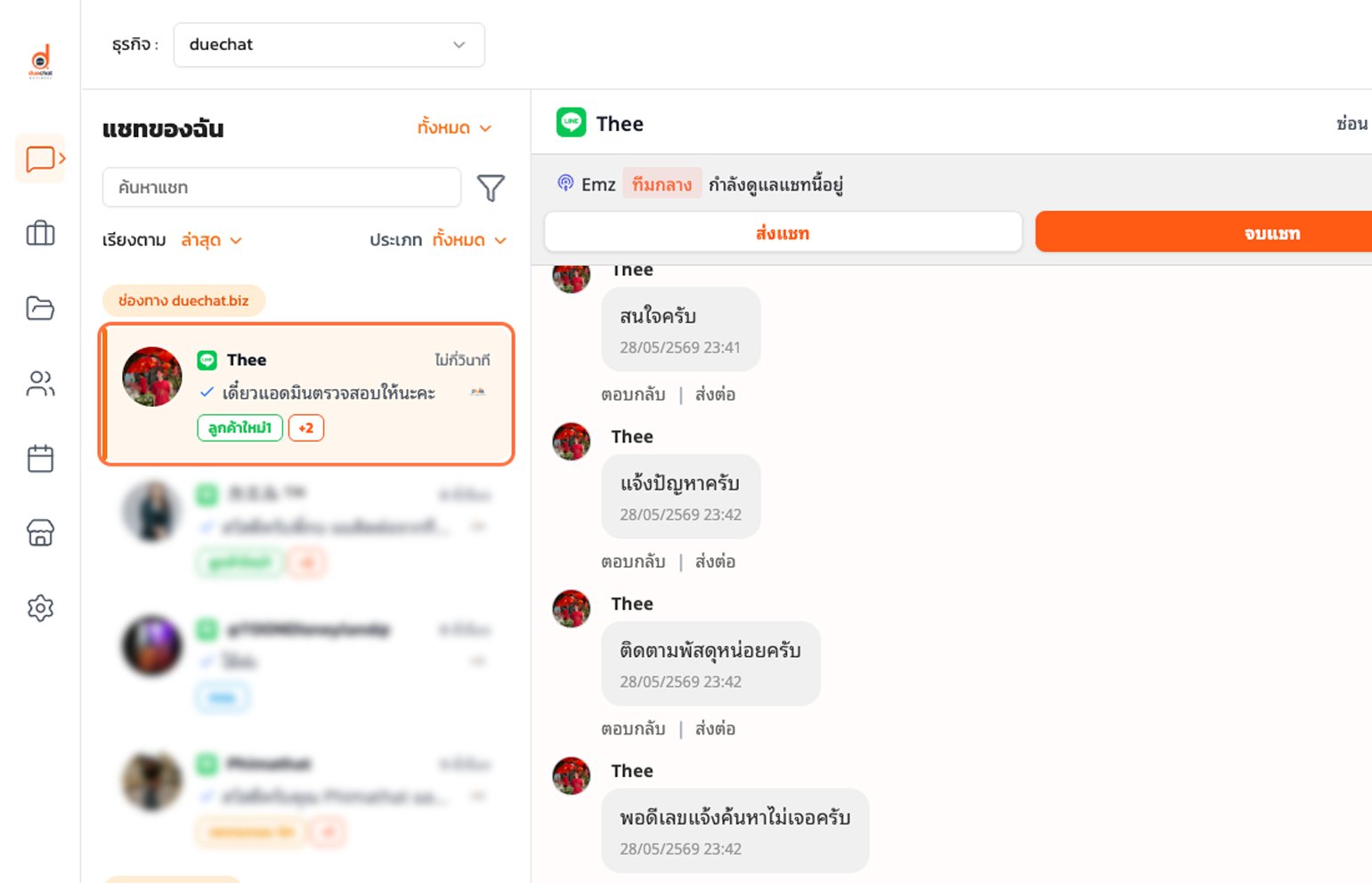
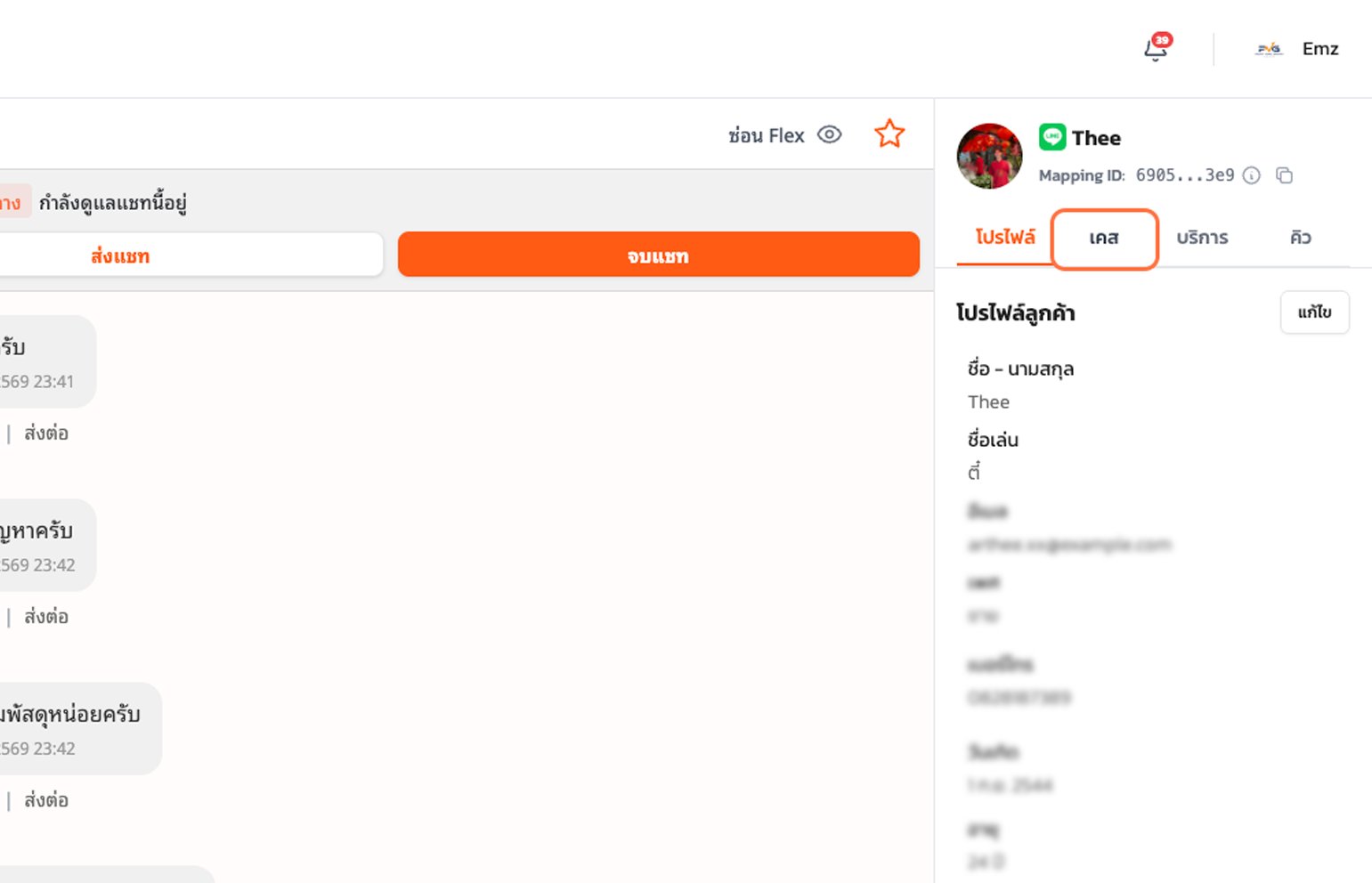
- ที่แผงข้อมูลด้านขวา ให้กดแท็บ เคส
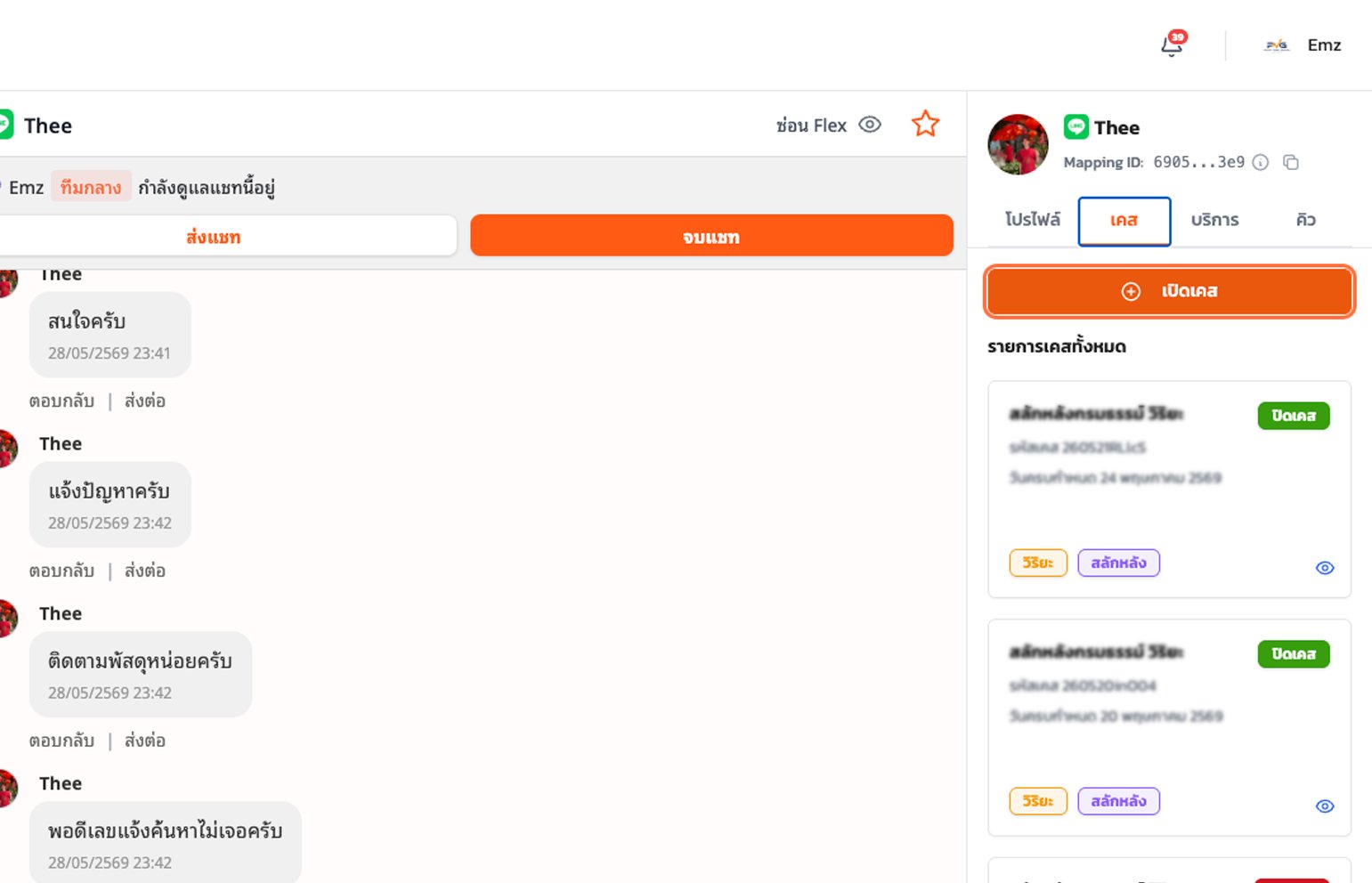
- กดปุ่ม เปิดเคส
- ระบบจะแสดงฟอร์มเปิดเคส พร้อมสร้าง รหัสเคส ให้อัตโนมัติ
- กรอก ชื่อเคส
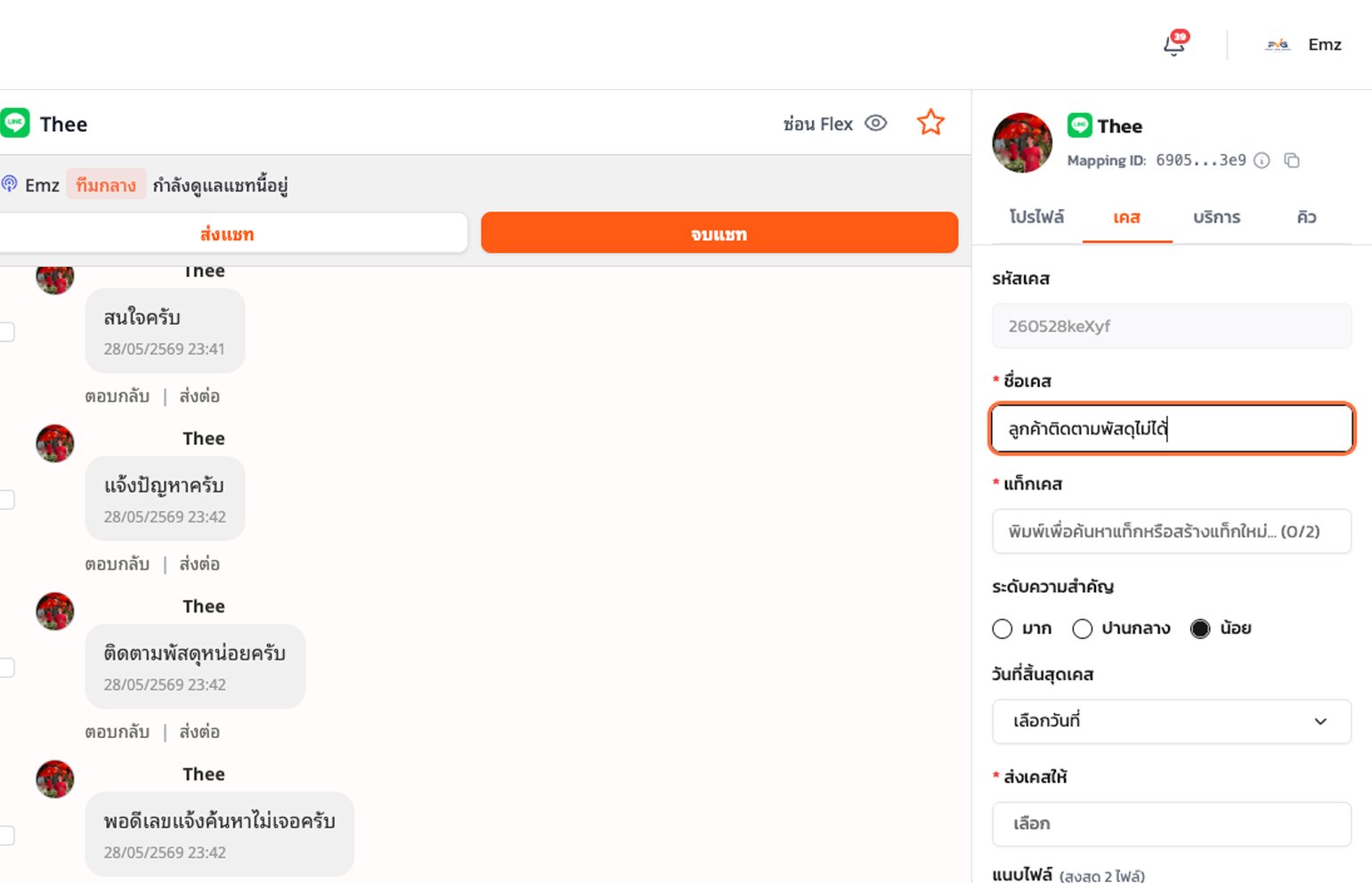
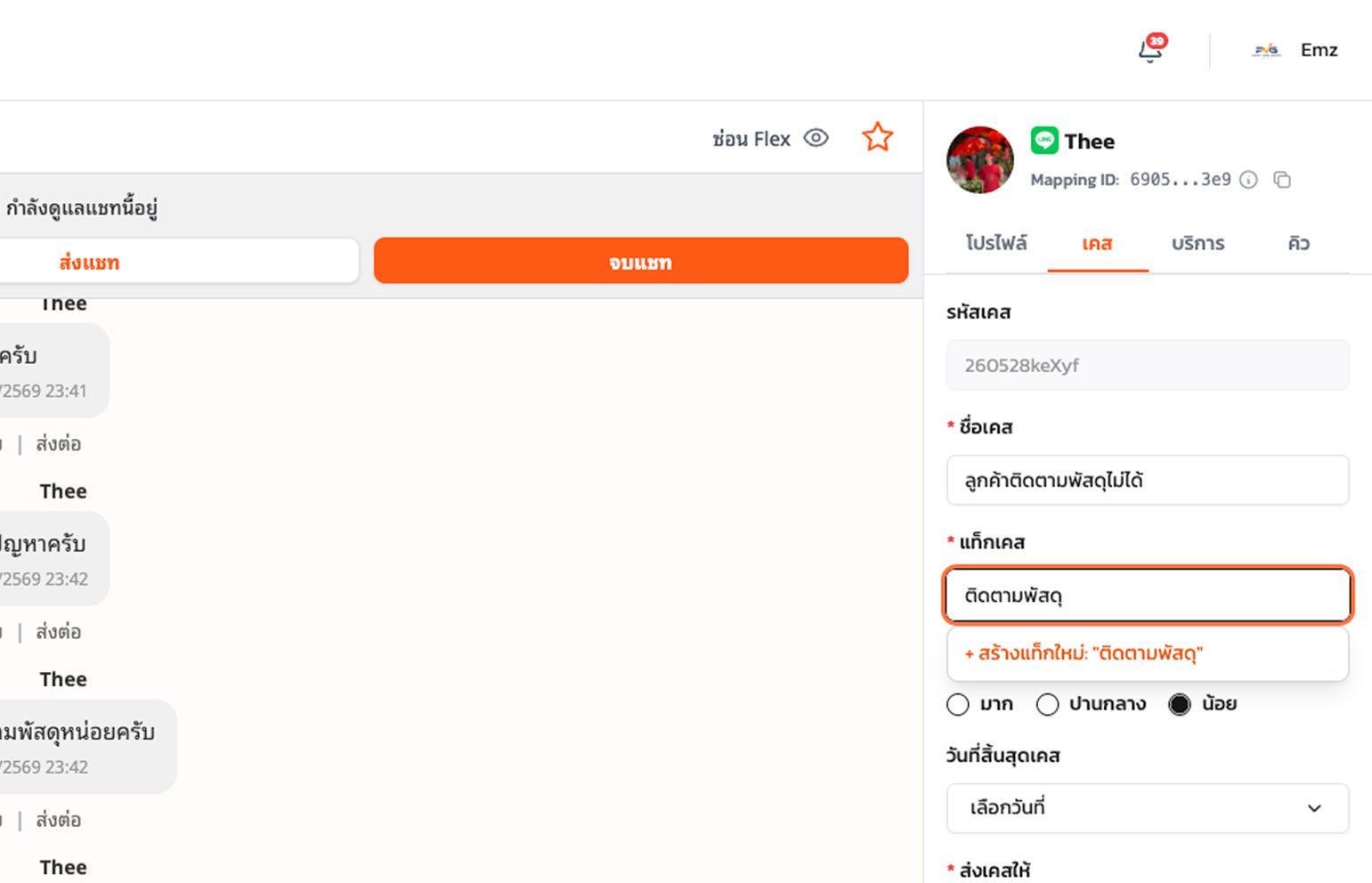
- เลือก แท็กเคส อย่างน้อย 1 แท็ก ถ้าไม่มี สามารถพิมพ์แท็กที่ต้องการและกด Enter ได้เลยระบบจะสร้างแท็กให้อัตโนมัติ
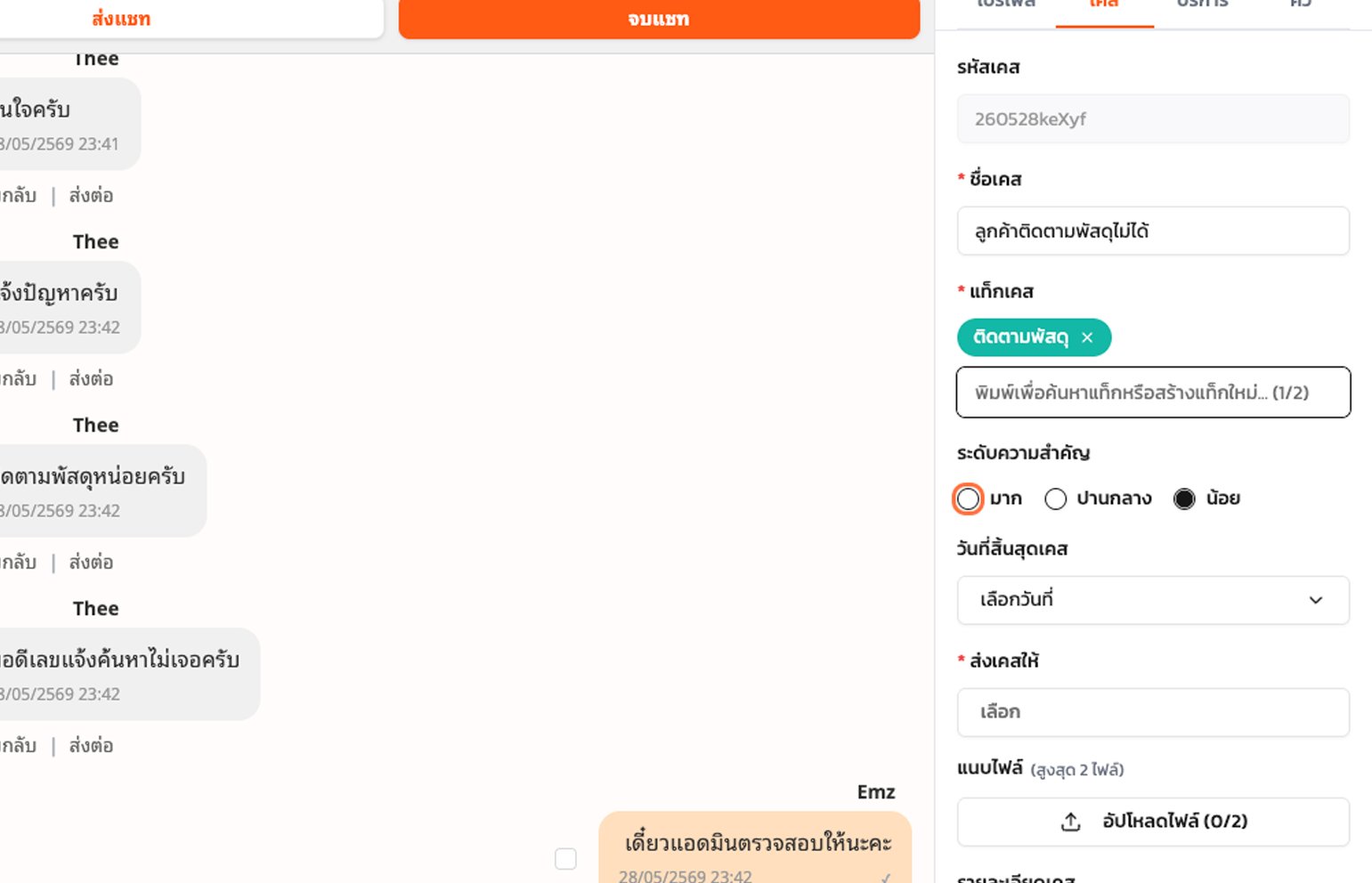
- เลือก ระดับความสำคัญ ของเคส มีมาก ปานกลาง และน้อย ตามลำดับ
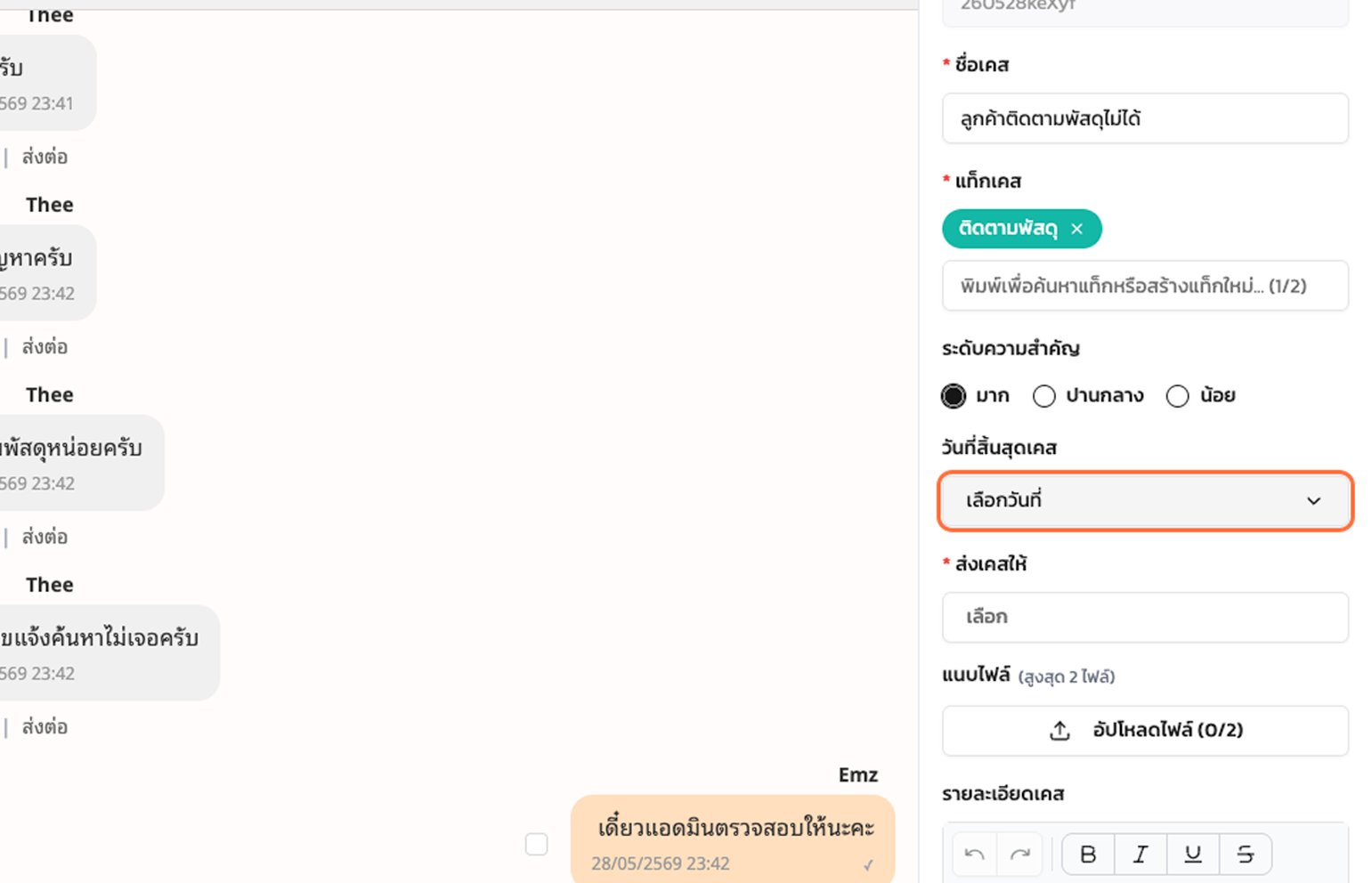
- หากต้องการ ให้เลือก วันที่สิ้นสุดเคส ระบบจะส่งการแจ้งเตือนไปบนแอปพลิเคชันเมื่อถึงวันกำหนดส่ง
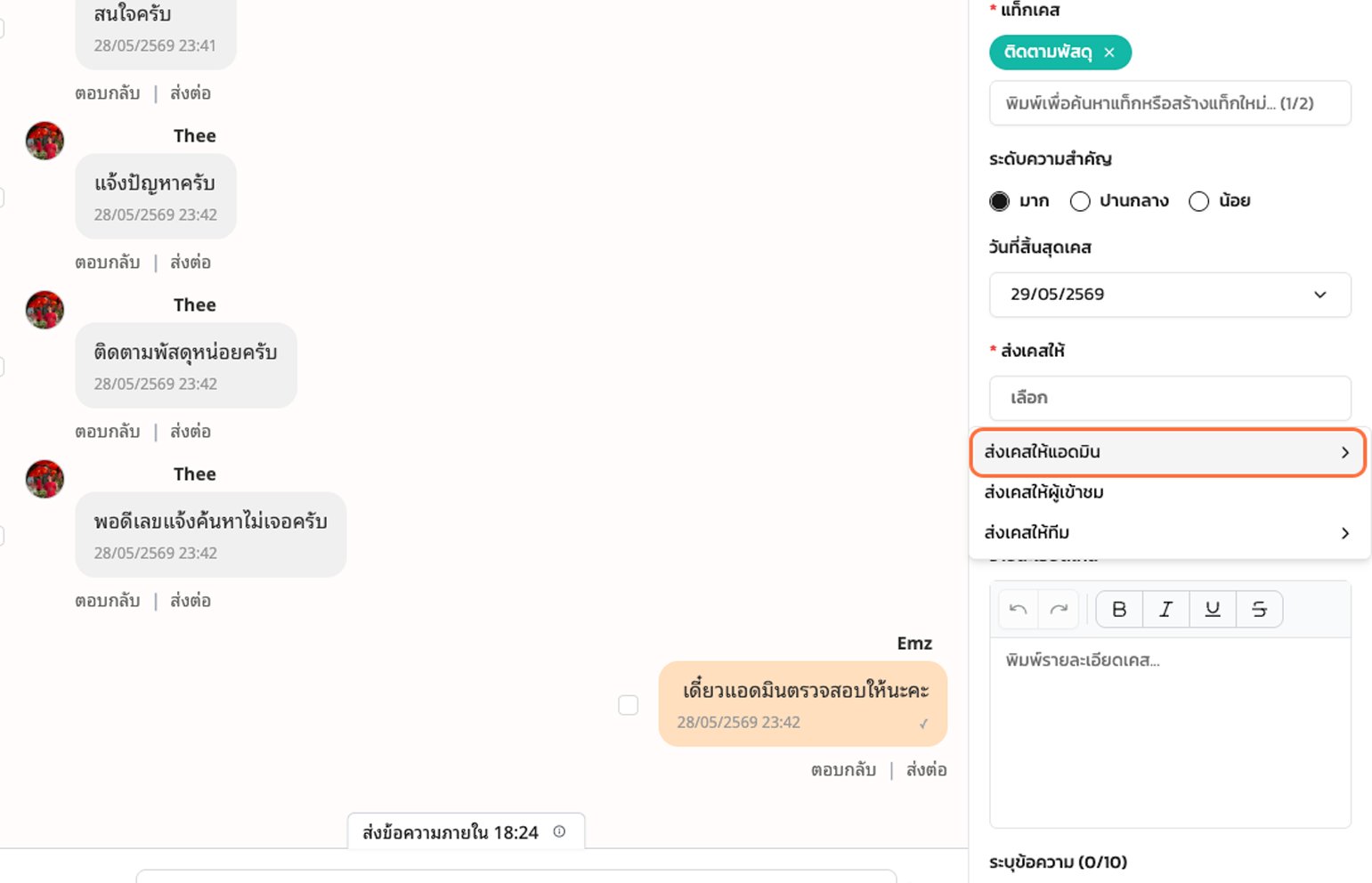
- เลือกผู้รับผิดชอบในช่อง ส่งเคสให้ สามารถระบุแอดมินได้ หรือระบุทีม ส่วนผู้เข้าชม จะเป็นสมาชิกพิเศษ ไม่สามารถตอบแชทได้ สามารถดูเคส ไฟล์ และอัปเดตสถานะเคสได้เท่านั้น
- หากต้องการ ให้แนบไฟล์ประกอบเคส แนบไฟล์ได้สูงสุด 2 ไฟล์
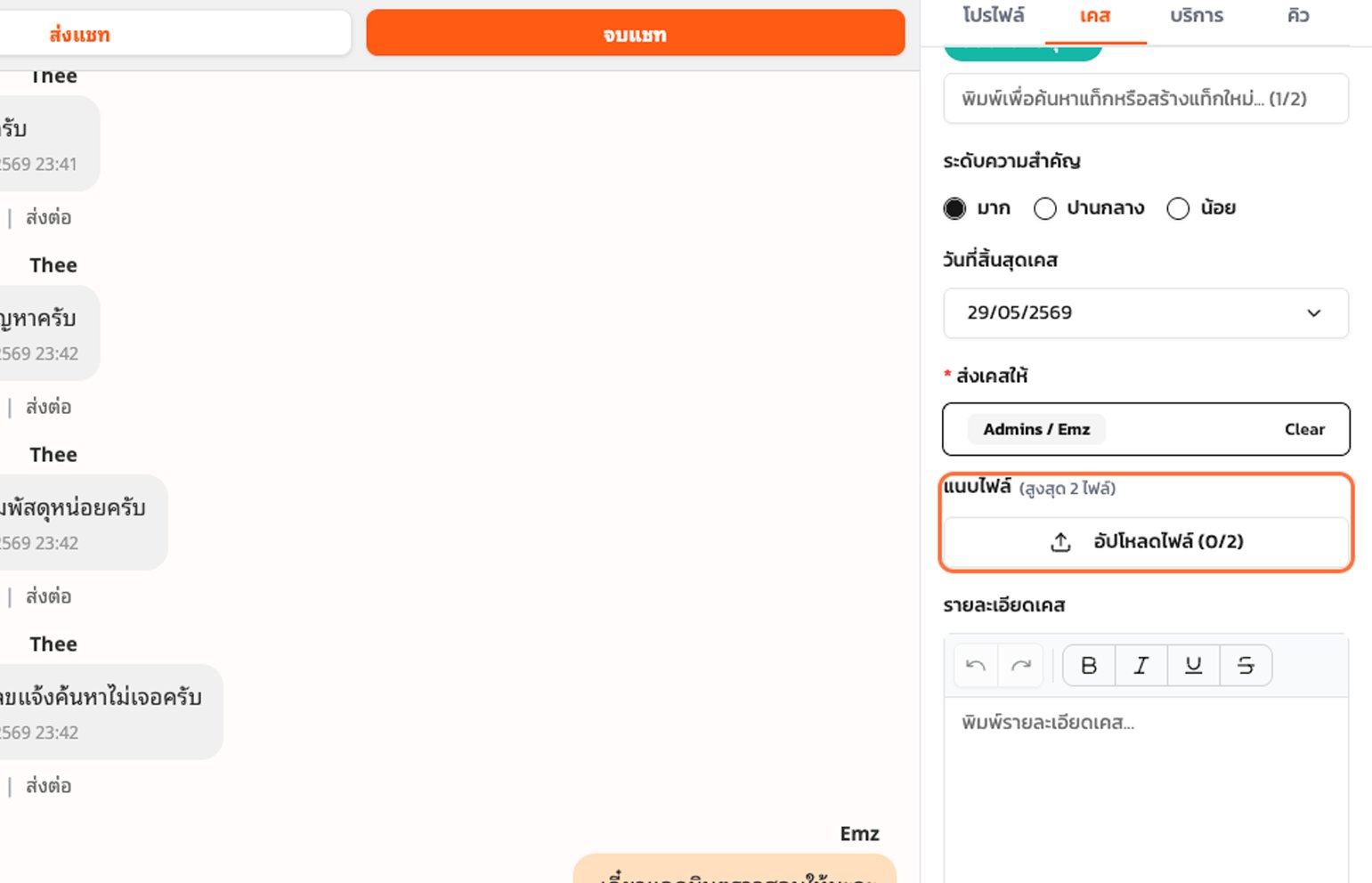
- กรอก รายละเอียดเคส
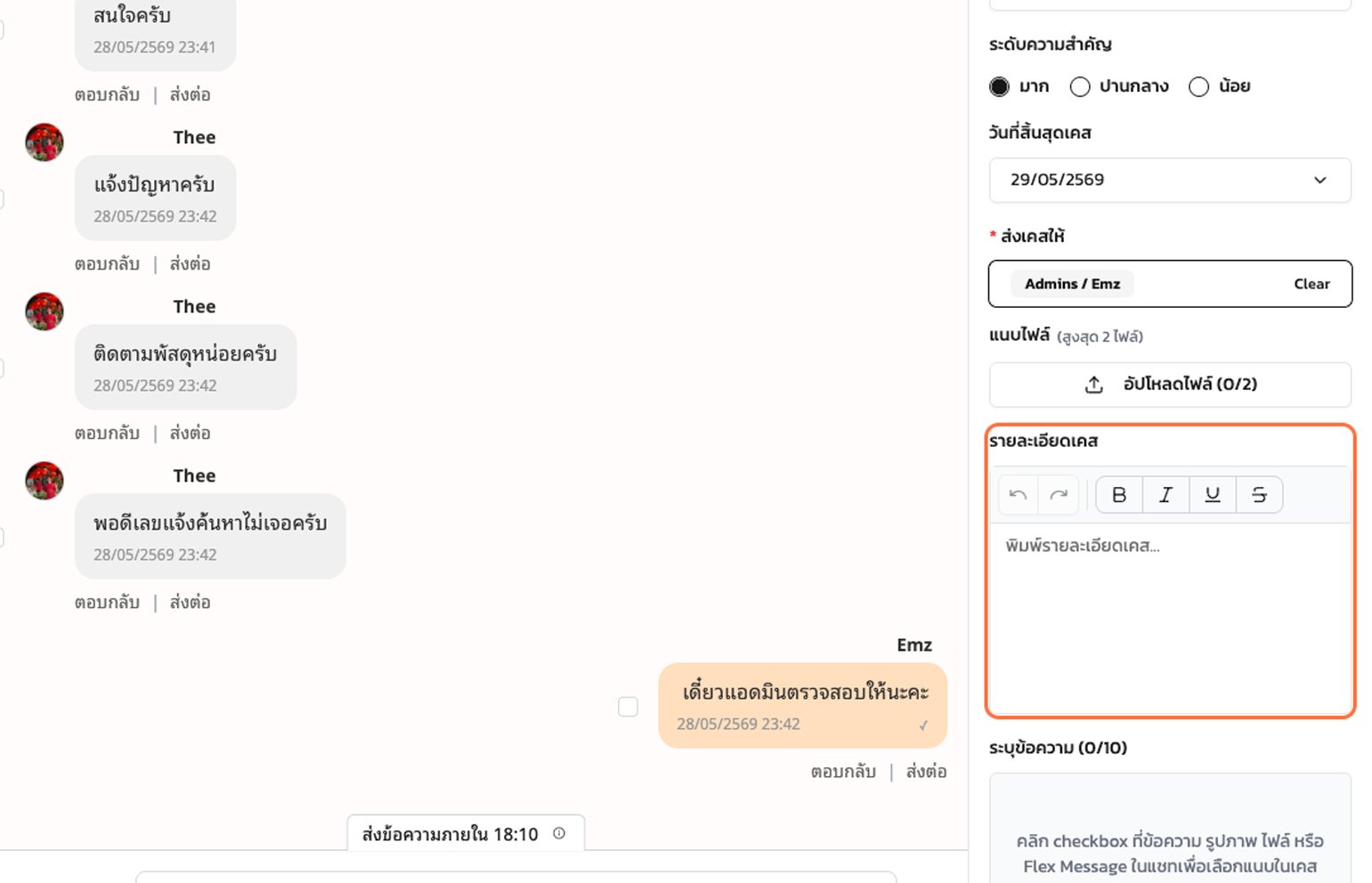
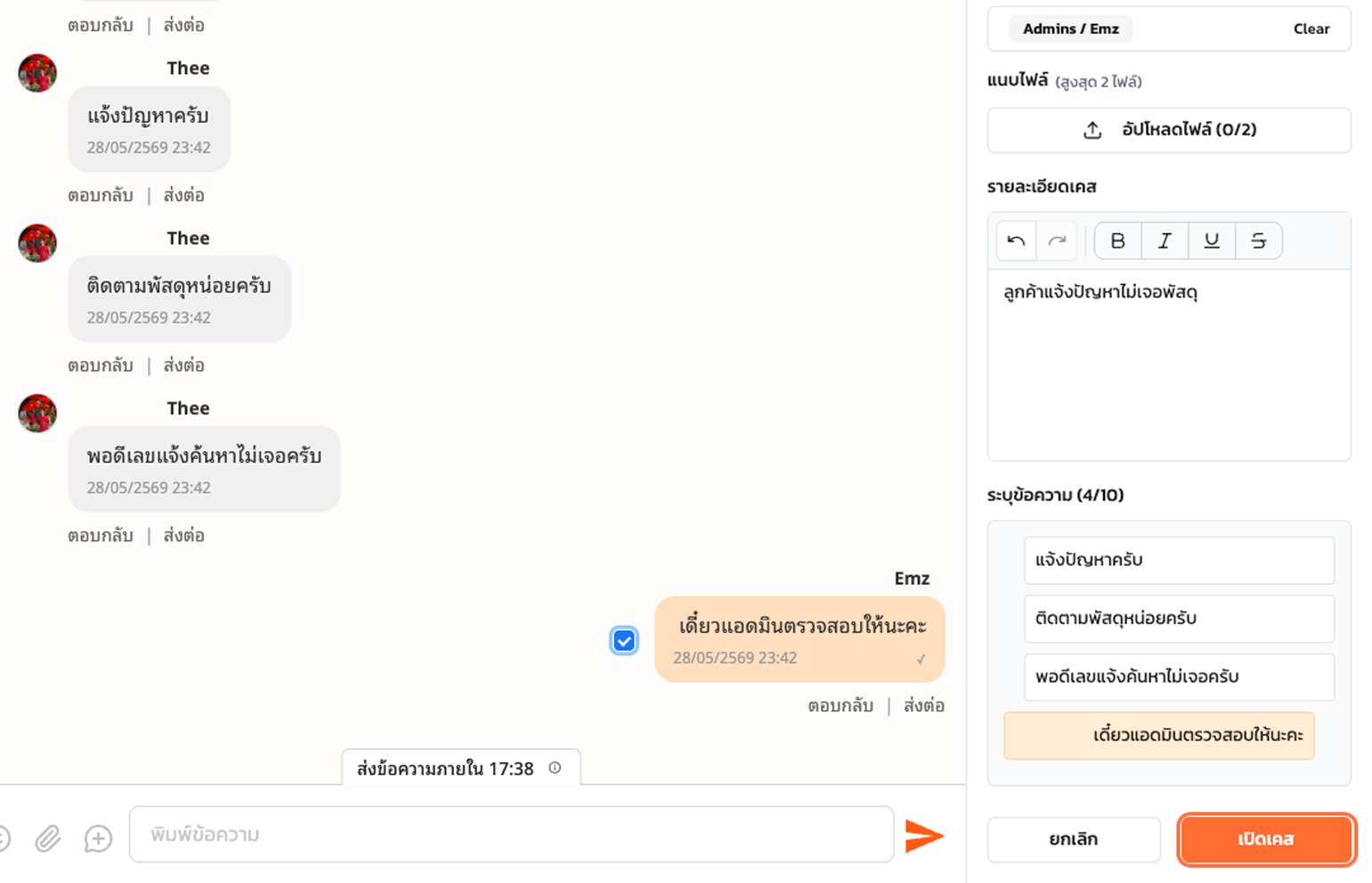
- หากต้องการแนบข้อความจากแชท ให้คลิก checkbox ที่ข้อความหรือรายการที่ต้องการในหน้าต่างแชท


- ตรวจสอบข้อมูลทั้งหมดให้ครบถ้วน
- กดปุ่ม เปิดเคส
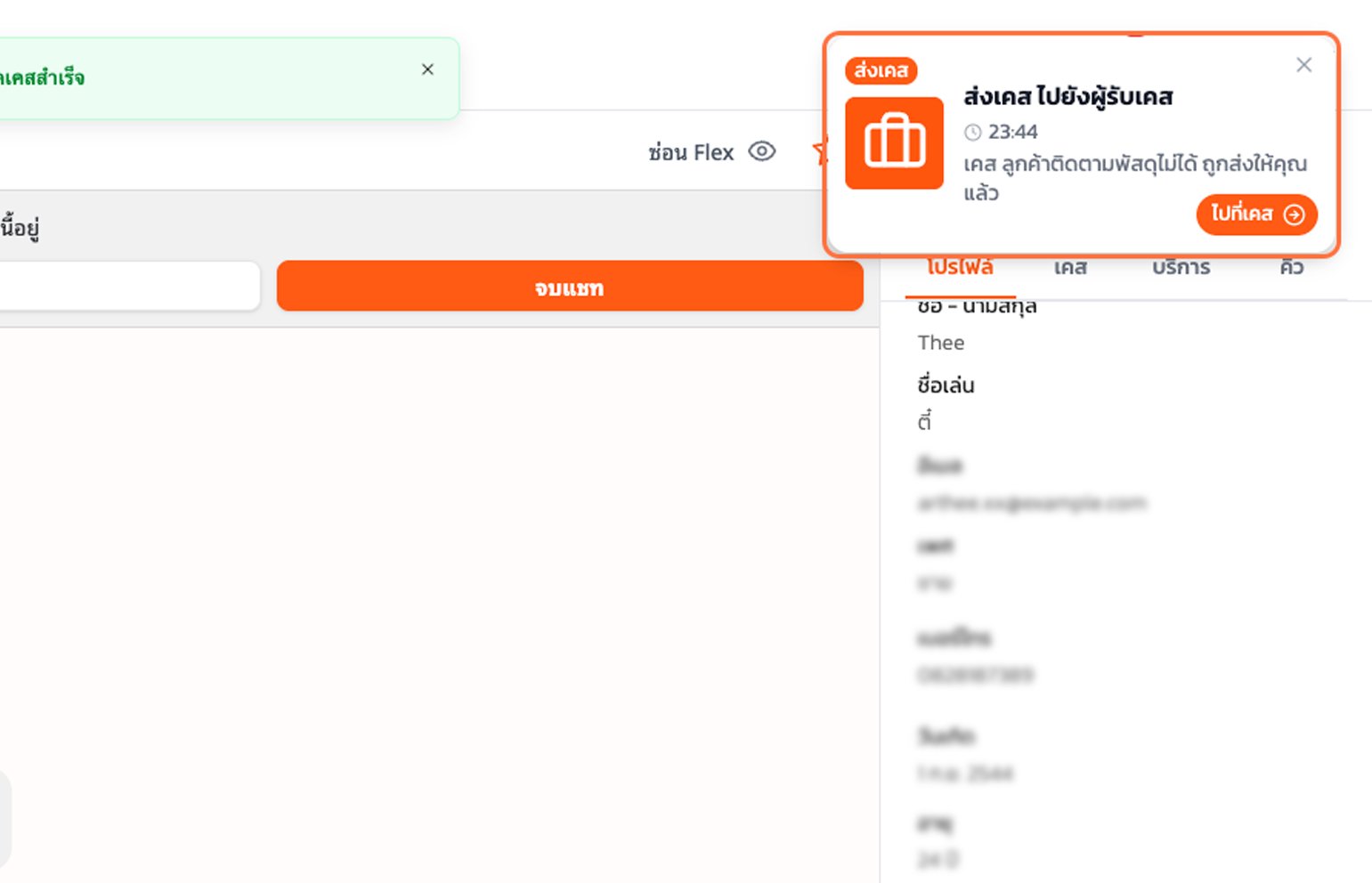
- เมื่อบันทึกสำเร็จ ระบบจะแสดงข้อความ เปิดเคสสำเร็จ และเคสจะถูกเพิ่มเข้าไปในรายการเคสของห้องแชทนั้น
รายละเอียดที่ควรทราบ
- แท็กเคส: ต้องเลือกอย่างน้อย 1 แท็ก เลือกได้สูงสุด 2 แท็ก และสามารถพิมพ์เพื่อค้นหาหรือสร้างแท็กใหม่ได้
- ผู้รับผิดชอบเคส: สามารถเลือกส่งให้ แอดมิน, ผู้เข้าชม หรือ ทีม
- ไฟล์แนบ: แนบได้สูงสุด 2 ไฟล์
- การแนบข้อความจากแชท: เลือกแนบได้สูงสุด 10 รายการ โดยรองรับข้อความ รูปภาพ ไฟล์ และ Flex Message
ข้อมูลที่จำเป็นต้องกรอก
- ชื่อเคส
- แท็กเคส
- ผู้รับผิดชอบเคส
การใช้งานอื่นในระบบเคส
- ติดตามสถานะ: ดูรายการเคสทั้งหมดเพื่อติดตามความคืบหน้าของงาน
- มอบหมายงาน: ส่งต่อเคสให้แอดมินหรือทีมที่เกี่ยวข้องดูแลต่อ