
ข้อความตอบกลับมาตรฐานคืออะไร
ข้อความตอบกลับมาตรฐาน (Standard reply) ช่วยให้แอดมินบันทึกข้อความหรือรูปภาพที่ใช้ตอบลูกค้าบ่อยไว้ล่วงหน้า แล้วนำมาใช้ซ้ำในแชทได้ทันที เช่น เวลาทำการ วิธีสั่งซื้อ หรือข้อมูลการจัดส่ง ช่วยให้ทีมตอบได้รวดเร็ว สื่อสารด้วยมาตรฐานเดียวกัน และลดการพิมพ์ข้อความซ้ำสิ่งที่ต้องเตรียมก่อนเริ่ม:
- เลือกธุรกิจที่ต้องการจัดการก่อน เนื่องจากข้อความตอบกลับจะแยกตามธุรกิจ
- ผู้ใช้งานต้องมีสิทธิ์เข้าถึงธุรกิจนั้น
- หากต้องการใช้รูปภาพ ควรอัปโหลดรูปภาพไว้ในคลังสื่อก่อน
สร้างข้อความตอบกลับมาตรฐาน
1
1. ไปที่เมนูข้อความตอบกลับ
จากเมนูด้านข้าง เลือก “คลังสื่อ” แล้วเลือก “ข้อความตอบกลับ” จากนั้นตรวจสอบว่าเลือกธุรกิจที่ถูกต้องแล้ว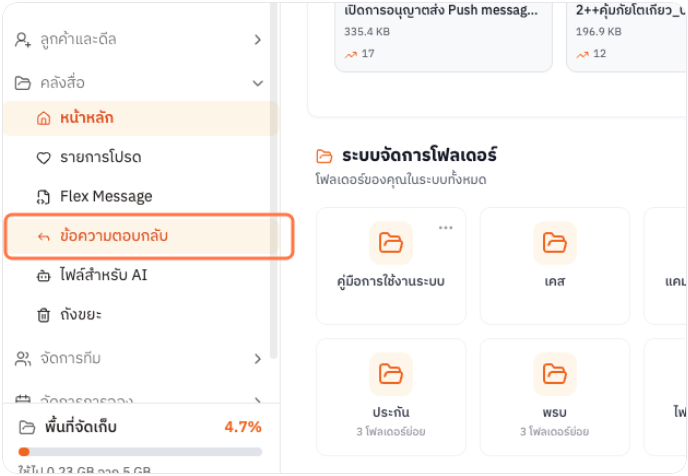
2
2. สร้างข้อความตอบกลับใหม่
คลิก “สร้างข้อความตอบกลับ” แล้วกรอก ชื่อข้อความ เพื่อใช้ค้นหาและจัดการภายในทีม เช่น 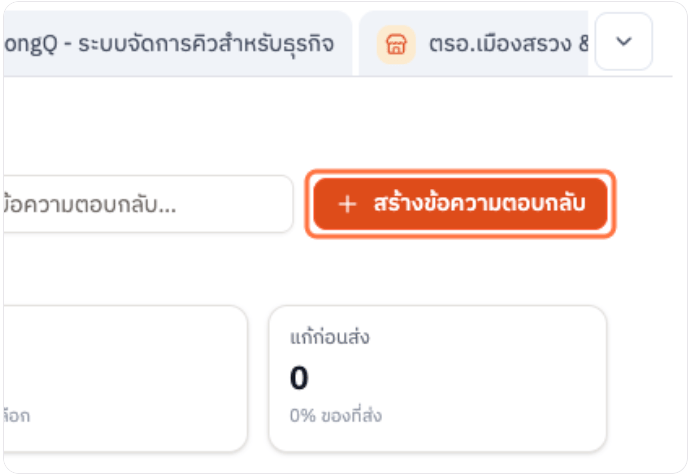
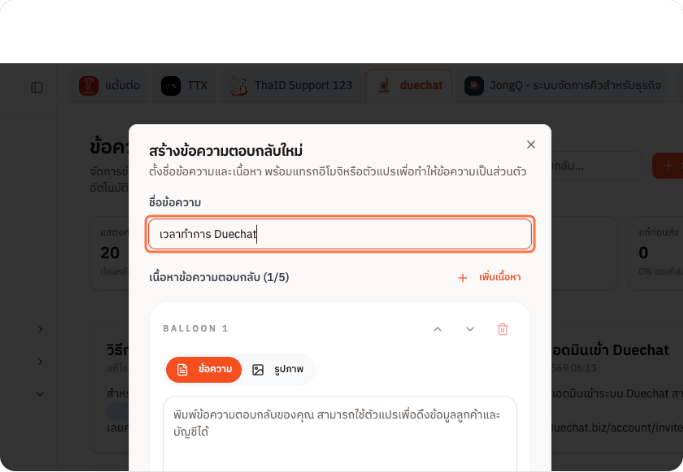
แจ้งเวลาทำการ หรือ ขั้นตอนการสั่งซื้อ โดยลูกค้าจะไม่เห็นชื่อนี้3
3. เพิ่มเนื้อหาที่ต้องการส่ง
เพิ่มได้ทั้ง ข้อความ และ รูปภาพจากคลังสื่อ โดยหนึ่งรายการมีเนื้อหาได้ 1–5 ส่วน (Balloon) และระบบจะส่งตามลำดับที่จัดไว้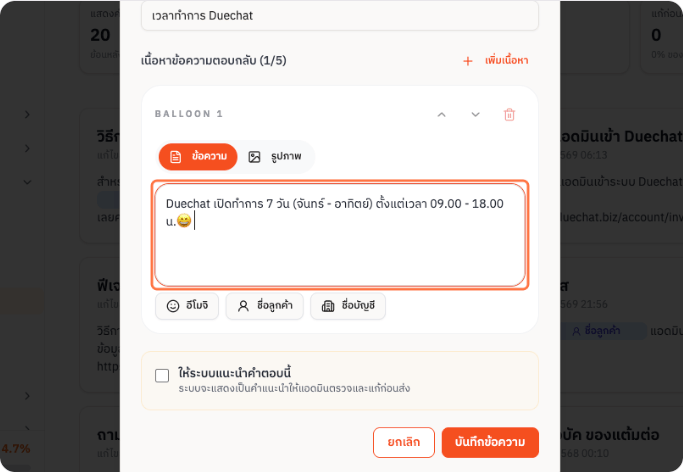
- เลือก ข้อความ เพื่อพิมพ์คำตอบ โดยแต่ละข้อความต้องไม่ว่างและยาวไม่เกิน 1,000 ตัวอักษร
- เลือก รูปภาพ แล้วกด “เลือกภาพ” เพื่อเลือกภาพจากคลังสื่อ
- ใช้ปุ่มลูกศรขึ้น/ลงเพื่อเรียงลำดับ และปุ่มถังขยะเพื่อลบส่วนที่ไม่ต้องการ
4
4. เปิดให้ระบบแนะนำคำตอบนี้
หากต้องการให้ระบบช่วยเสนอข้อความนี้เมื่อพบคำถามที่เกี่ยวข้อง ให้ทำเครื่องหมายที่ “ให้ระบบแนะนำคำตอบนี้” แล้วกรอกตัวอย่างคำถามของลูกค้า โดยพิมพ์ หนึ่งคำถามต่อหนึ่งบรรทัด เช่น 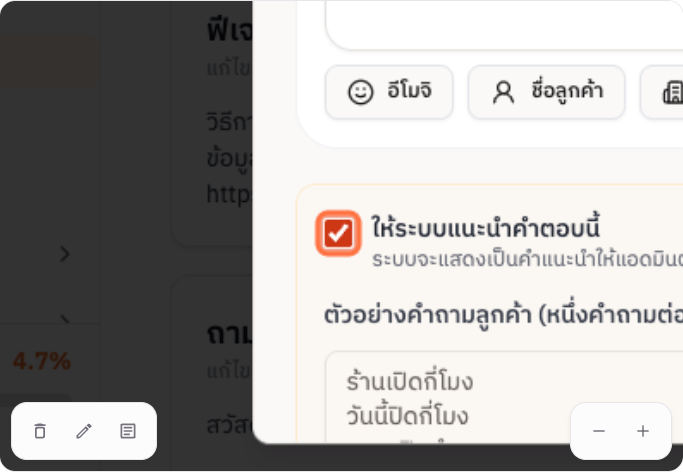
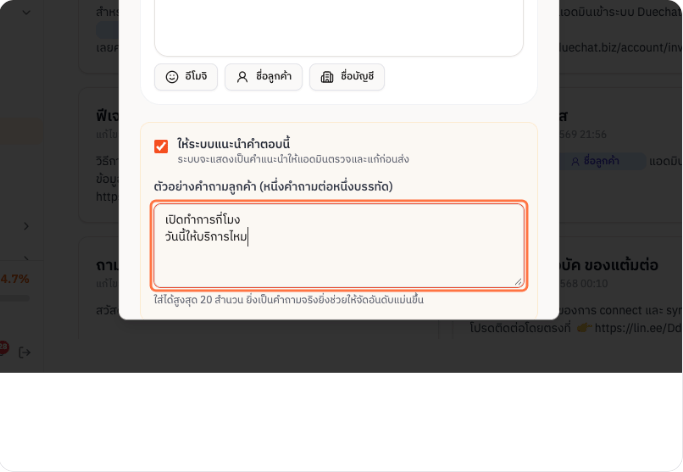
ร้านเปิดกี่โมง หรือ เวลาเปิดทำการใส่ตัวอย่างคำถามได้สูงสุด 20 สำนวน ควรเลือกคำถามที่ลูกค้าถามจริงและหลากหลาย เพื่อช่วยให้ระบบแนะนำคำตอบได้ตรงบริบทมากขึ้นร้านเปิดกี่โมง, วันนี้ปิดกี่โมง หรือ เวลาเปิดทำการ เพื่อให้ระบบจับคู่และแนะนำคำตอบได้ครอบคลุมมากขึ้น5
5. บันทึกข้อความ
ตรวจทานชื่อ เนื้อหา รูปภาพ และตัวอย่างคำถามให้ถูกต้อง จากนั้นกด “บันทึกข้อความ”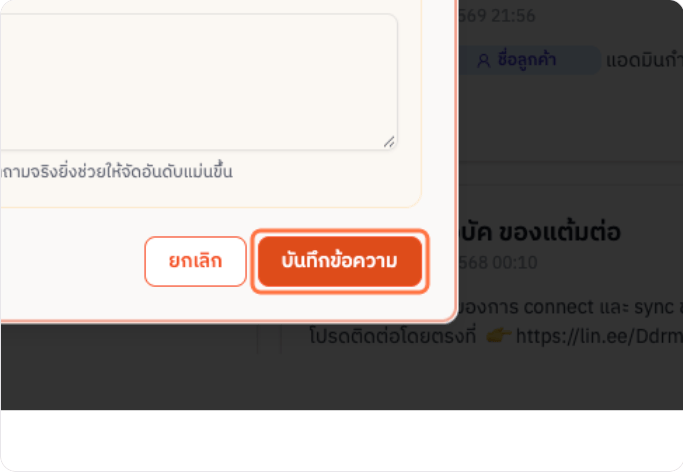
6
6. ตรวจสอบข้อความตอบกลับที่สร้าง
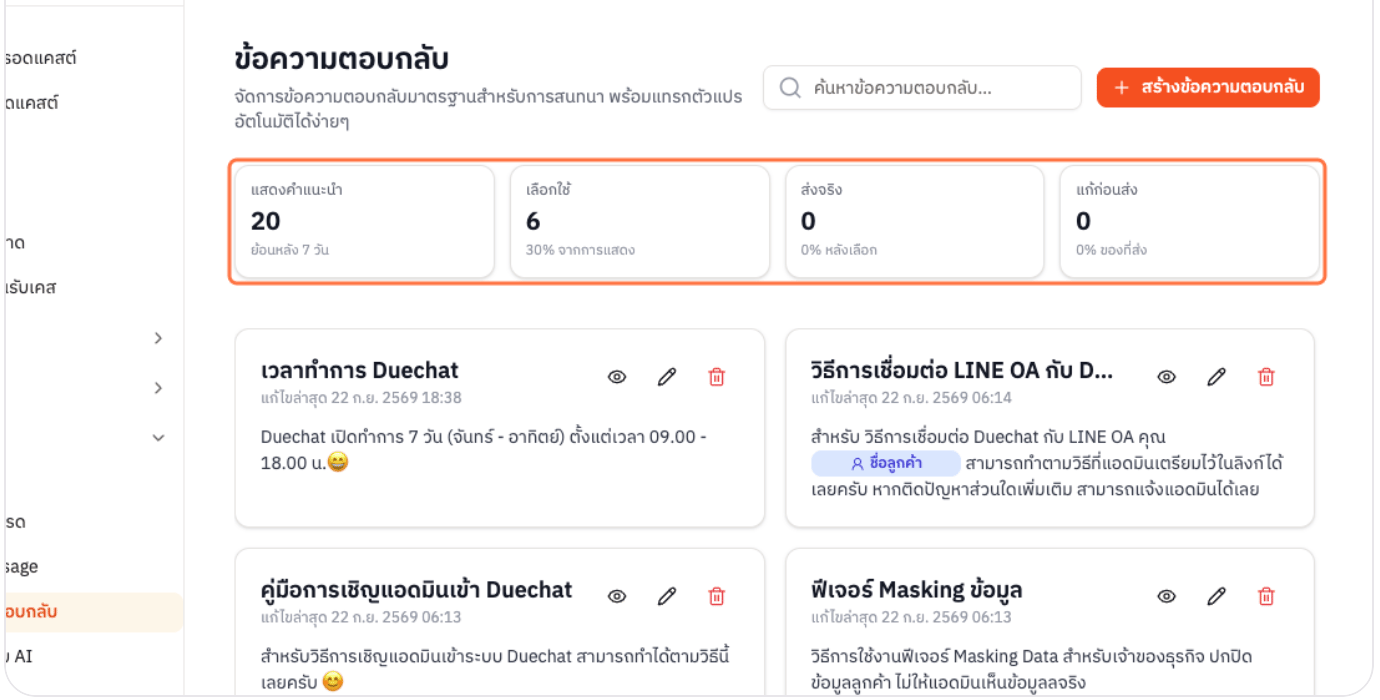
เมื่อบันทึกสำเร็จ ระบบจะแสดงการ์ดข้อความตอบกลับที่สร้างไว้ คุณสามารถค้นหา ดูรายละเอียด แก้ไข หรือลบรายการได้จากหน้านี้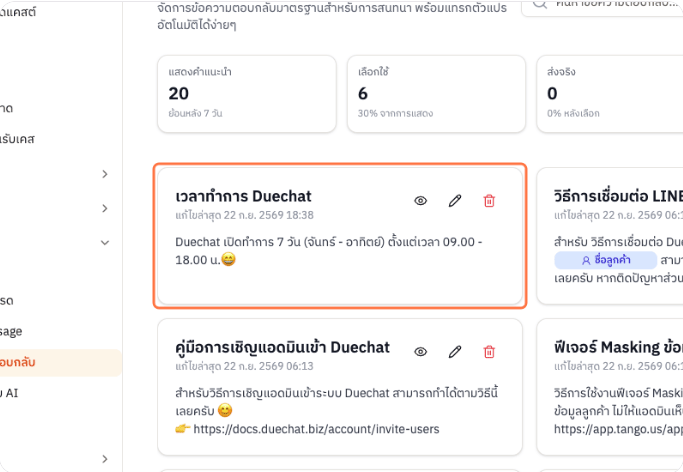
ทำให้ข้อความเป็นส่วนตัวสำหรับลูกค้า
ในข้อความสามารถพิมพ์ตัวแปรต่อไปนี้ได้ ระบบจะแทนค่าจริงเมื่อส่งข้อความ
ตัวอย่าง:
สวัสดีค่ะ {{customer_name}} ขอบคุณที่ติดต่อ {{official_account_name}} ค่ะ
เปิดให้ระบบแนะนำคำตอบแก่แอดมิน
หากต้องการให้ระบบช่วยเสนอ Standard reply ที่เกี่ยวข้องกับข้อความล่าสุดของลูกค้า ให้เปิดตัวเลือก “ให้ระบบแนะนำคำตอบนี้” ขณะสร้างหรือแก้ไขข้อความตอบกลับ- ทำเครื่องหมายที่ “ให้ระบบแนะนำคำตอบนี้”
-
กรอกตัวอย่างคำถามของลูกค้า โดยพิมพ์ หนึ่งคำถามต่อหนึ่งบรรทัด เช่น
- ใส่ได้สูงสุด 20 สำนวน ควรใช้คำถามที่ลูกค้าถามจริง และครอบคลุมหลายรูปแบบของคำถามเดียวกัน
- กด “บันทึกข้อความ”
คำตอบที่แนะนำ จะไม่ถูกส่งอัตโนมัติ ระบบมีหน้าที่เพียงเสนอคำตอบให้แอดมินตรวจสอบและตัดสินใจก่อนส่งเท่านั้น
ใช้ข้อความตอบกลับในแชท
- เปิดห้องแชทของลูกค้าที่ต้องการตอบ
- เลือกข้อความตอบกลับที่ต้องการใช้ หรือเลือกจากส่วน “คำตอบที่แนะนำ” เมื่อระบบแสดงผล
- ตรวจสอบข้อความ รูปภาพ และข้อมูลส่วนบุคคลของลูกค้าในฉบับร่าง
- แก้ไขเนื้อหาตามบริบทของลูกค้าหากจำเป็น
- กดส่ง ระบบจะส่งข้อความและรูปภาพตามลำดับที่ตั้งค่าไว้
แก้ไข ลบ และติดตามผล
- คลิกไอคอน รูปตา เพื่อดูรายละเอียดของข้อความตอบกลับ
- คลิกไอคอน ดินสอ เพื่อแก้ไขชื่อ เนื้อหา รูปภาพ หรือตัวอย่างคำถามสำหรับคำแนะนำ
- คลิกไอคอน ถังขยะ แล้วกดยืนยันเพื่อลบข้อความที่ไม่ใช้แล้ว
- ใช้ช่องค้นหาเพื่อค้นหาจากชื่อหรือเนื้อหาของข้อความตอบกลับ
- เมื่อเปิดใช้คำแนะนำ ระบบจะแสดงสถิติย้อนหลัง 7 วัน ได้แก่ จำนวนครั้งที่แสดงคำแนะนำ เลือกใช้ ส่งจริง และแก้ไขก่อนส่ง เพื่อช่วยปรับปรุงเนื้อหาให้เหมาะกับการทำงานของทีม
แนวทางเขียน Standard reply ให้ตอบได้ถูกต้อง
- ตั้งชื่อให้สื่อความหมายและค้นหาได้ง่าย เช่น
แจ้งค่าส่งกรุงเทพฯแทนข้อความ 1 - เขียนข้อมูลที่เป็นข้อเท็จจริง ตรวจสอบได้ และอัปเดตข้อความทันทีเมื่อมีการเปลี่ยนแปลงราคา เวลา หรือเงื่อนไข
- แยกข้อความที่ใช้คนละสถานการณ์ออกจากกัน เพื่อไม่ให้แอดมินส่งข้อมูลเกินความจำเป็น
- ใช้ตัวอย่างคำถามที่หลากหลายกับคำตอบที่เปิดให้ระบบแนะนำ เพื่อเพิ่มโอกาสที่ระบบจะแนะนำได้ตรงบริบท
- ให้แอดมินอ่านฉบับร่างก่อนส่งเสมอ โดยเฉพาะข้อความที่มีชื่อลูกค้า รายละเอียดคำสั่งซื้อ หรือรูปภาพประกอบ