
ขั้นตอนการเชื่อมต่อ LINE Official Account
เพื่อให้สามารถรับ-ส่งข้อความจาก LINE Official Account ผ่านระบบ Duechat ได้ คุณจำเป็นต้องทำการเชื่อมต่อตามขั้นตอนต่อไปนี้สิ่งที่ต้องเตรียมก่อนเริ่ม:
- บัญชี LINE ของคุณต้องเป็น แอดมิน (Admin) ของ LINE Official Account ที่ต้องการเชื่อมต่อ
- ต้องเข้าสู่ระบบของเว็บไซต์เรียบร้อยแล้ว
- เตรียมข้อมูลร้านค้าเบื้องต้น: ชื่อร้าน, ประเภทธุรกิจ, และที่อยู่
ขั้นตอน
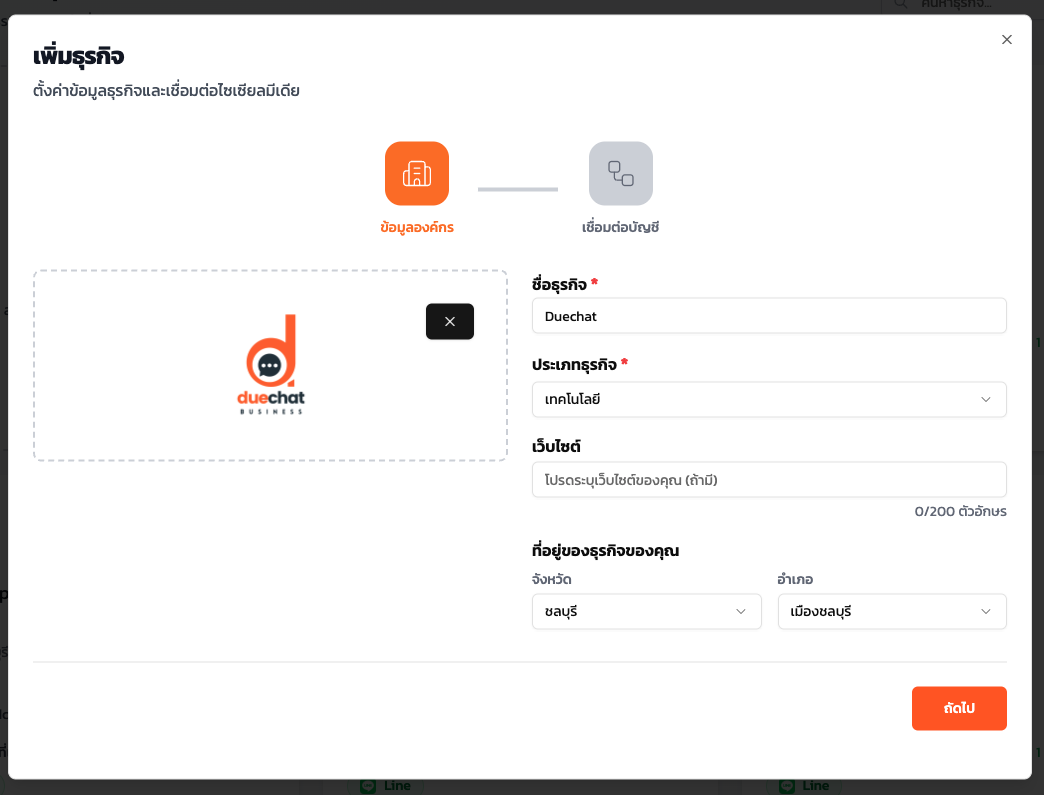
- ไปที่เมนู เพิ่มธุรกิจใหม่ > กรอกข้อมูลพื้นฐานธุรกิจ เช่น ตั้งรูปโปรไฟล์ กรอกชื่อธุรกิจ เลือกประเภทธุรกิจ และอื่น ๆ จากนั้นกดปุ่ม ถัดไป
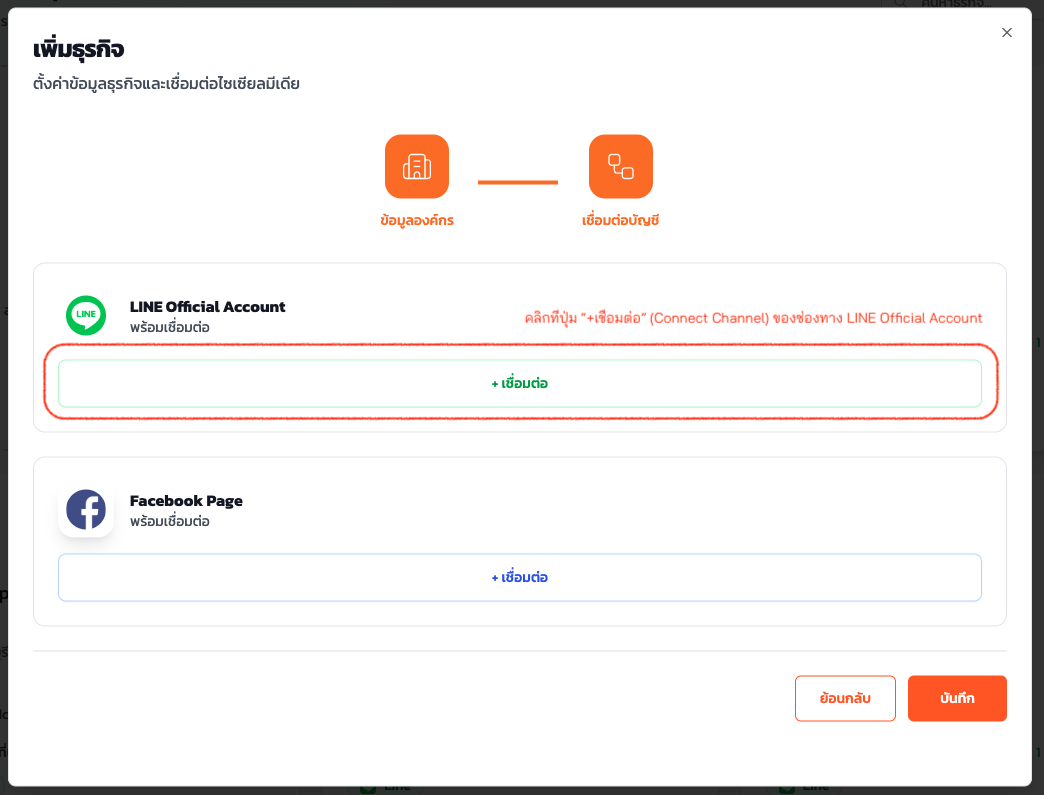
- คลิกที่ปุ่ม “+เชื่อมต่อ” (Connect Channel) ของช่องทาง LINE Official Account
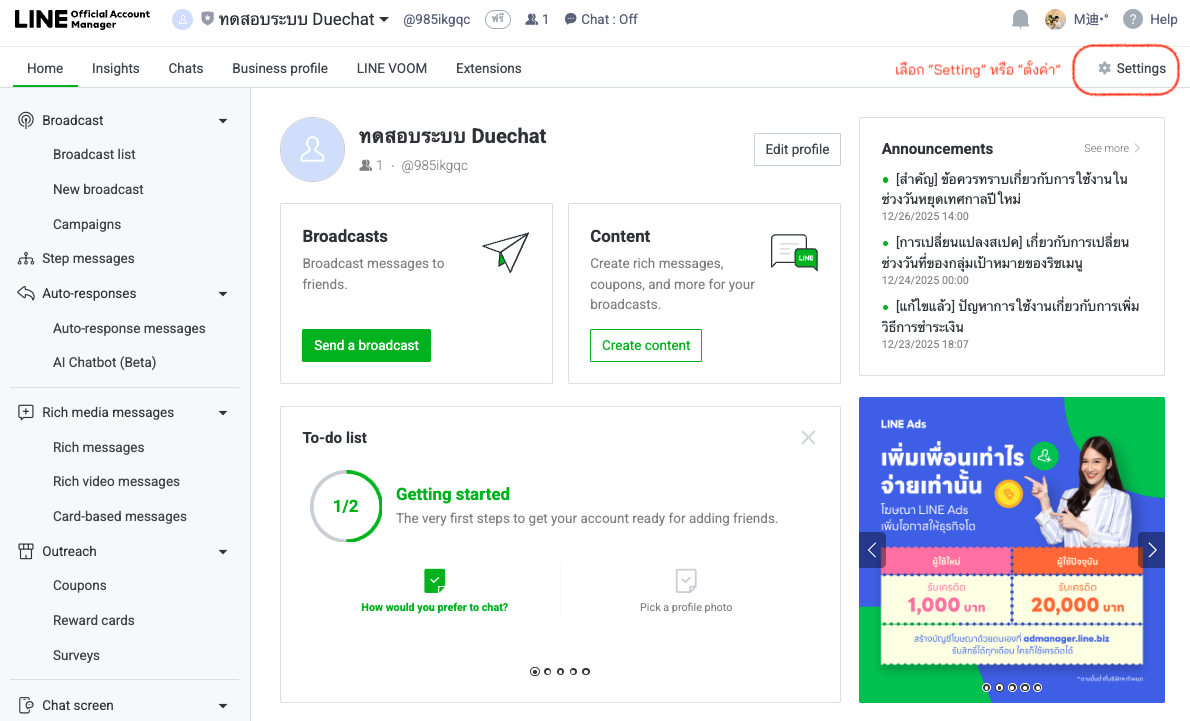
- เข้าสู่ LINE Manager ด้วยบัญชีของคุณ จากนั้นเลือก LINE Official Account ที่ต้องการเชื่อมต่อ จากนั้นคลิกเมนู Setting หรือ ตั้งค่าที่ มุมบนขวามือ
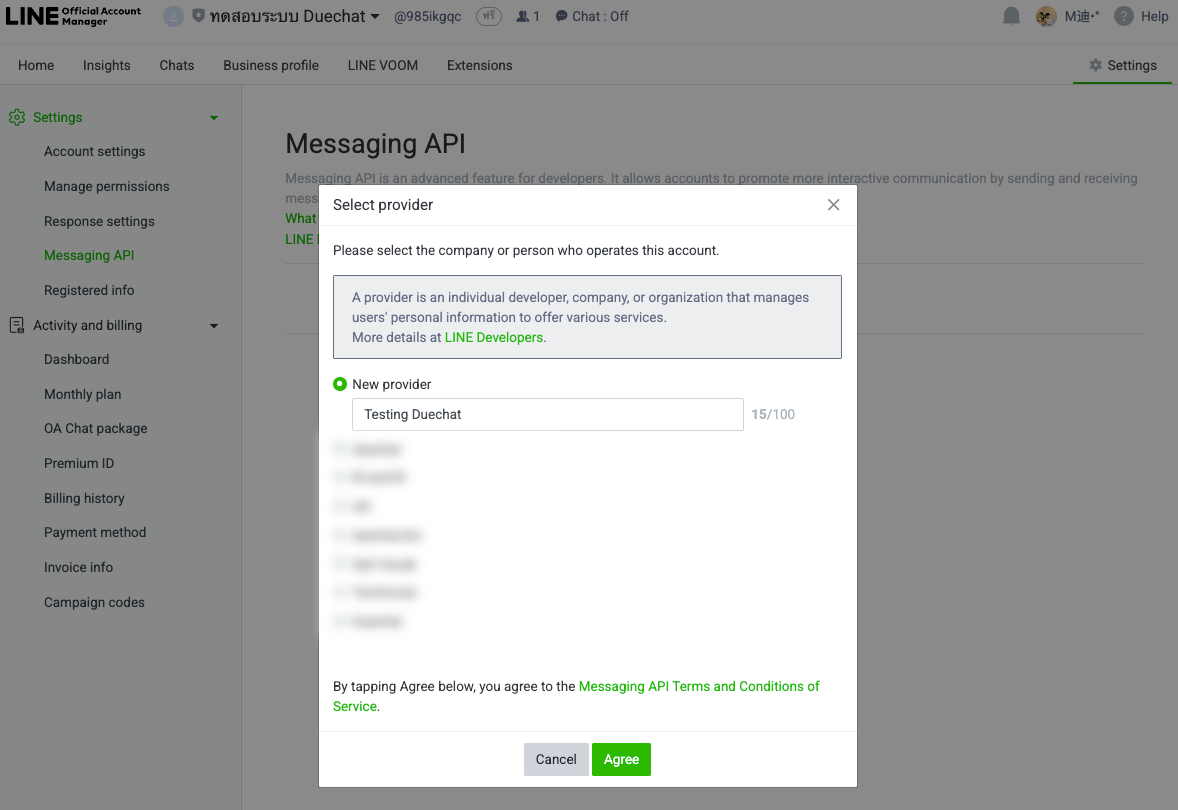
- จากนั้นเลือกรายการ Messaging API ที่รายการด้านซ้ายมือ หาก LINE Official Account ของท่านยังไม่เคยเปิดใช้ Messaging API ให้คลิกปุ่ม “Enable Messaging API” ดังรูป

- เลือก Provider หรือสร้าง Provider ใหม่ กรณียังไม่มี Provider สามารถสร้างใหม่ได้เลย และกดปุ่ม “Agree”
- ถัดมา LINE Business จะให้กรอกนโยบายและข้อกำหนดการใช้งานของ LINE Official Account (Policy & Terms of use) หากท่านยังไม่มี สามารถกด “OK” เพื่อข้ามได้
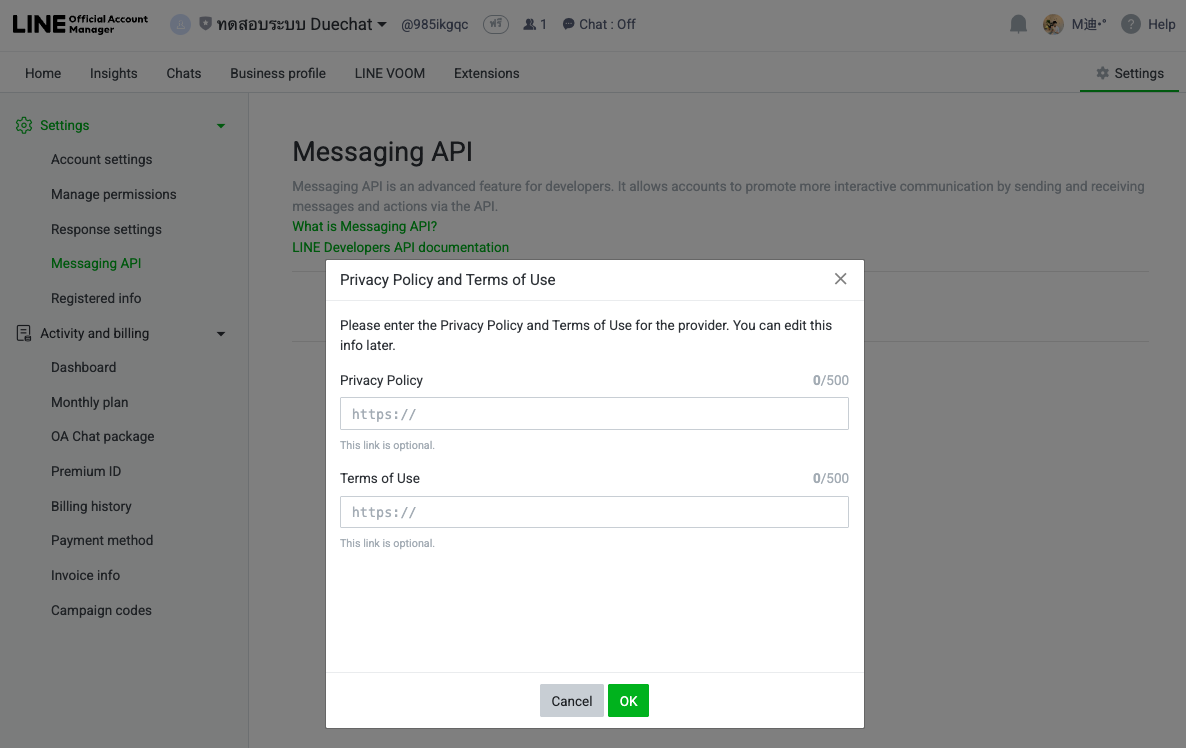
- ยืนยันการเปิดใช้งาน Messaging API โดยการกดปุ่ม “OK”

- ให้คัดลอกค่า
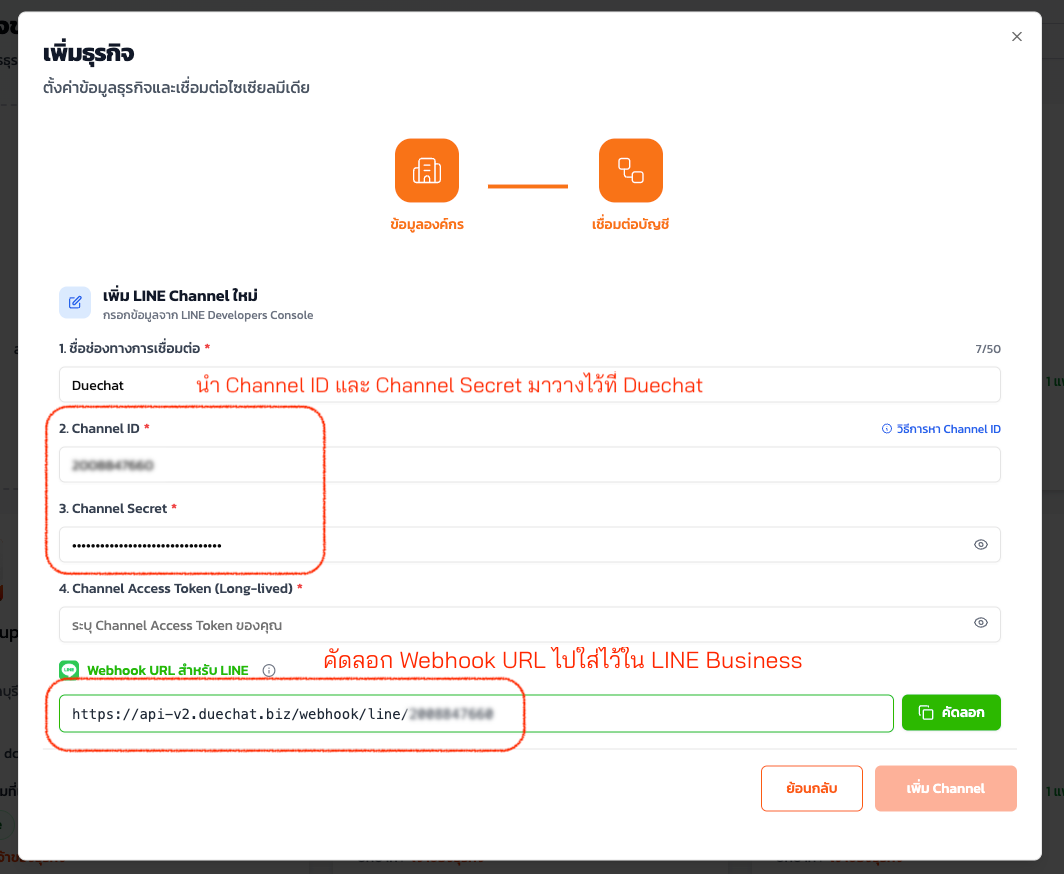
Channel IDและChannel secretมาวางในหน้าตั้งค่าของ Duechat
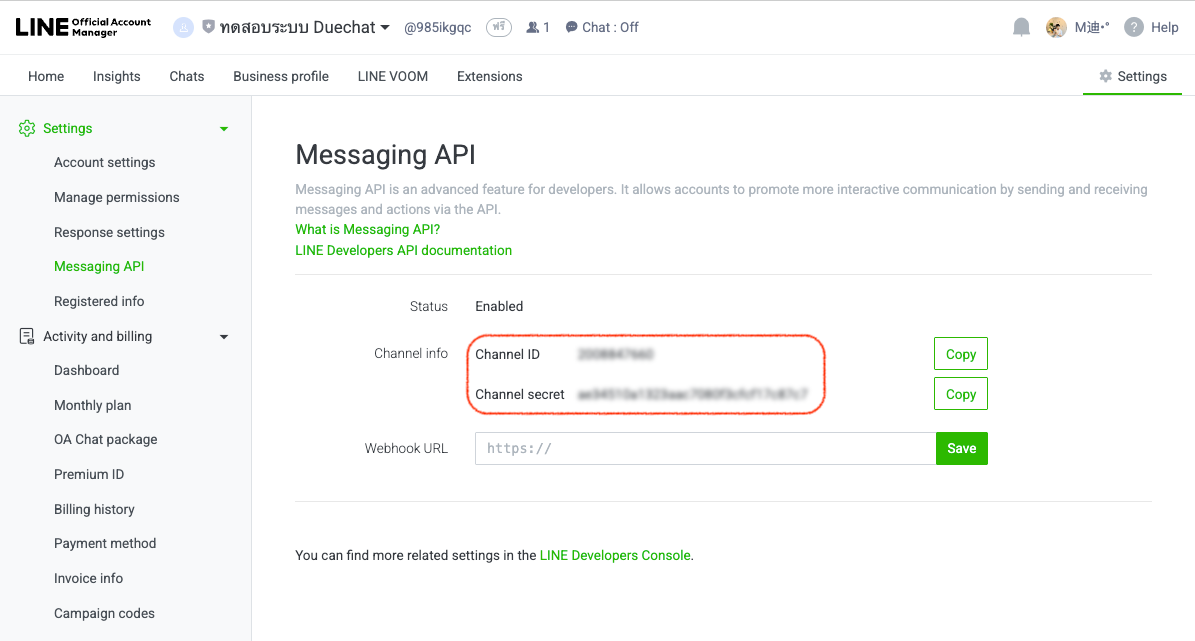
Channel ID และ Channel secretมาวางในหน้าตั้งค่าของ Duechat แล้วให้ คัดลอก Webhook URL จาก Duechat ไปใส่ไว้ใน LINE Business
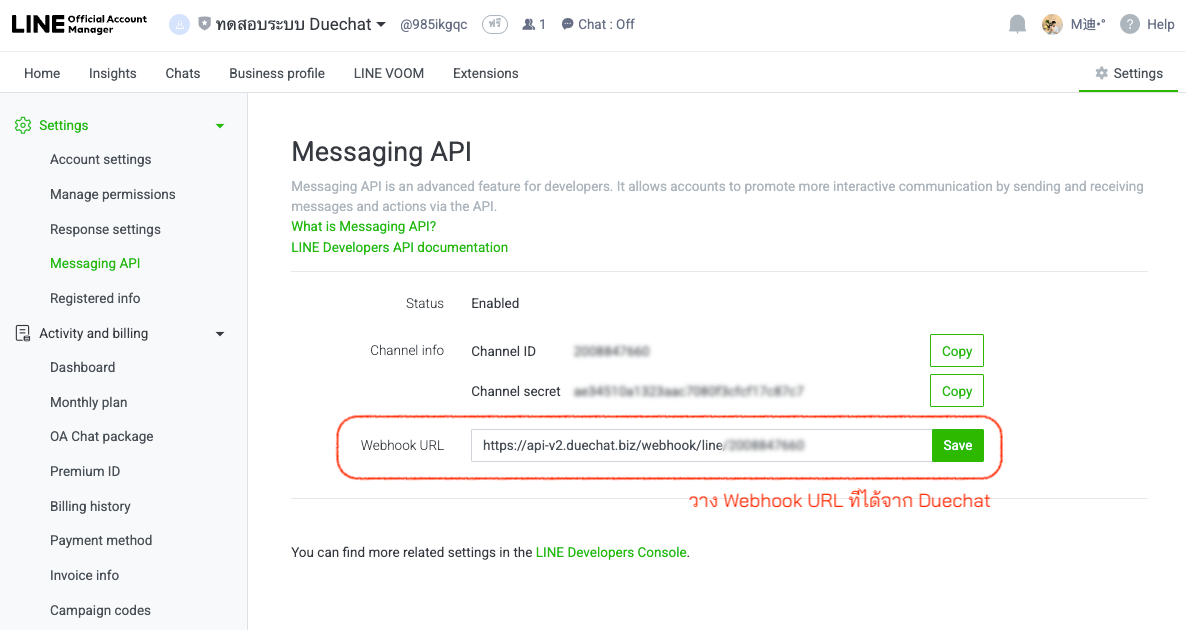
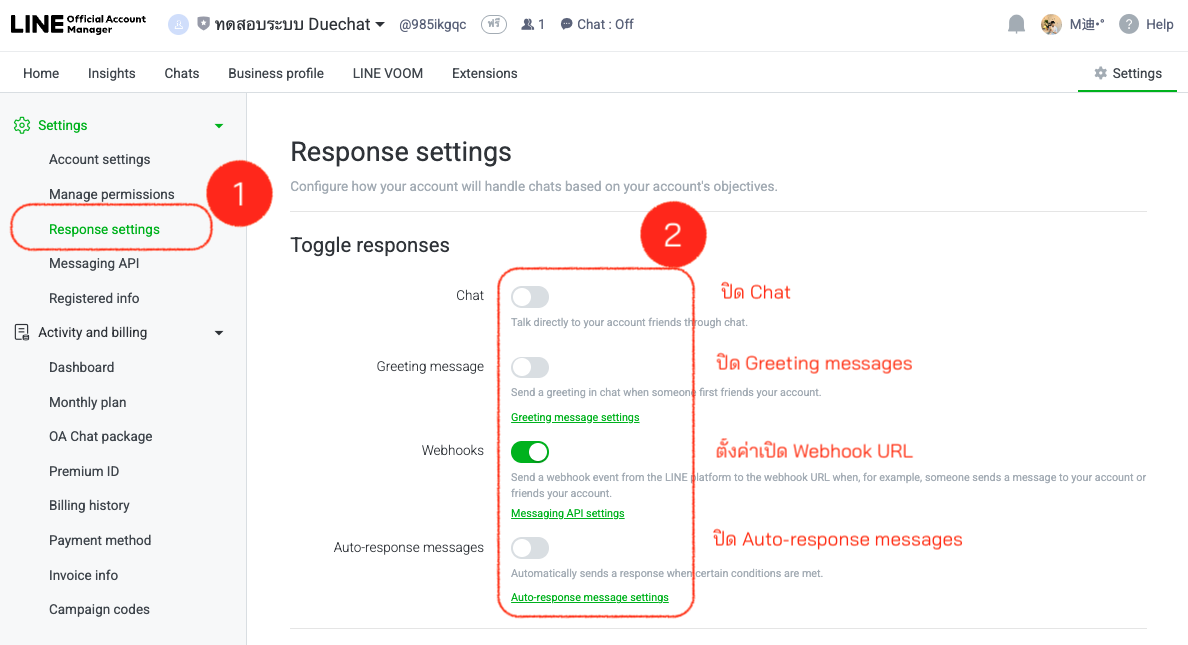
- ในหน้า Response settings ตั้งค่าดังนี้
- เปิดใช้งาน Use webhook
- ปิด chat
- ปิด Greeting messages
- ปิด Auto-response messages
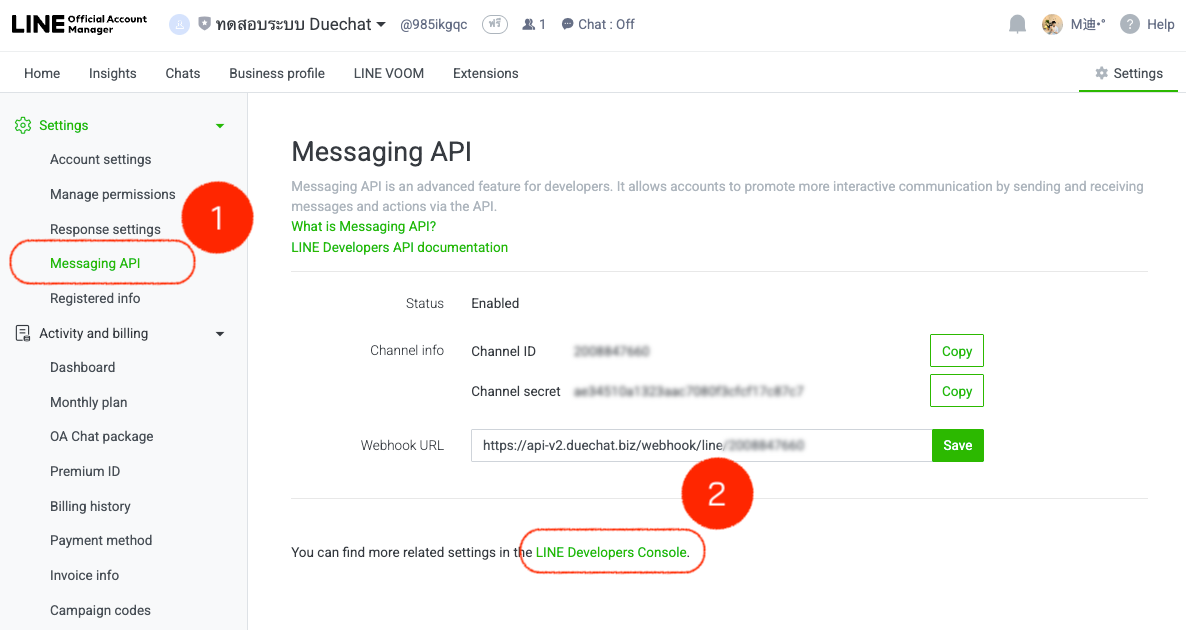
- กลับมาที่รายการ Messaging API ของ แล้วคลิก LINE Developer Console ดังภาพ
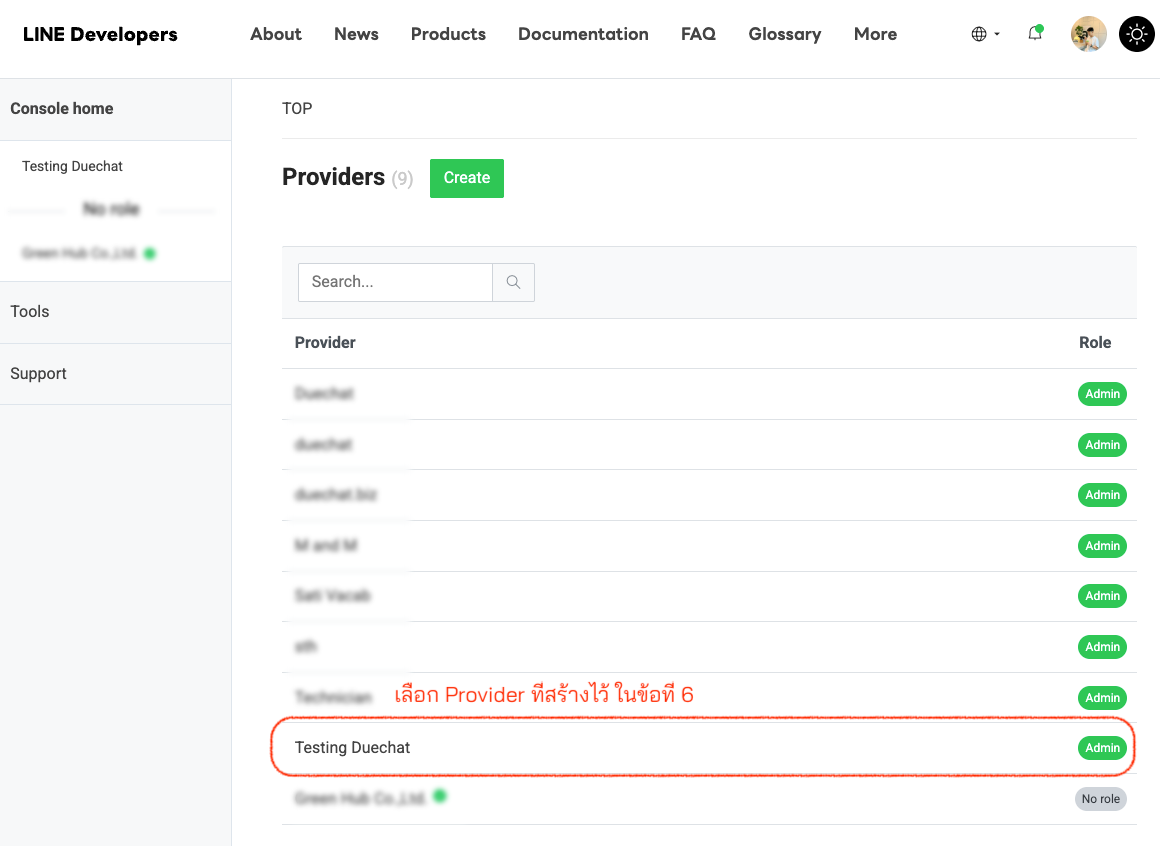
- เมื่อเข้าสู่หน้า LINE Developer Console แล้ว ให้คลิกที่ Provider ที่เลือกไว้ในข้อที่ 6
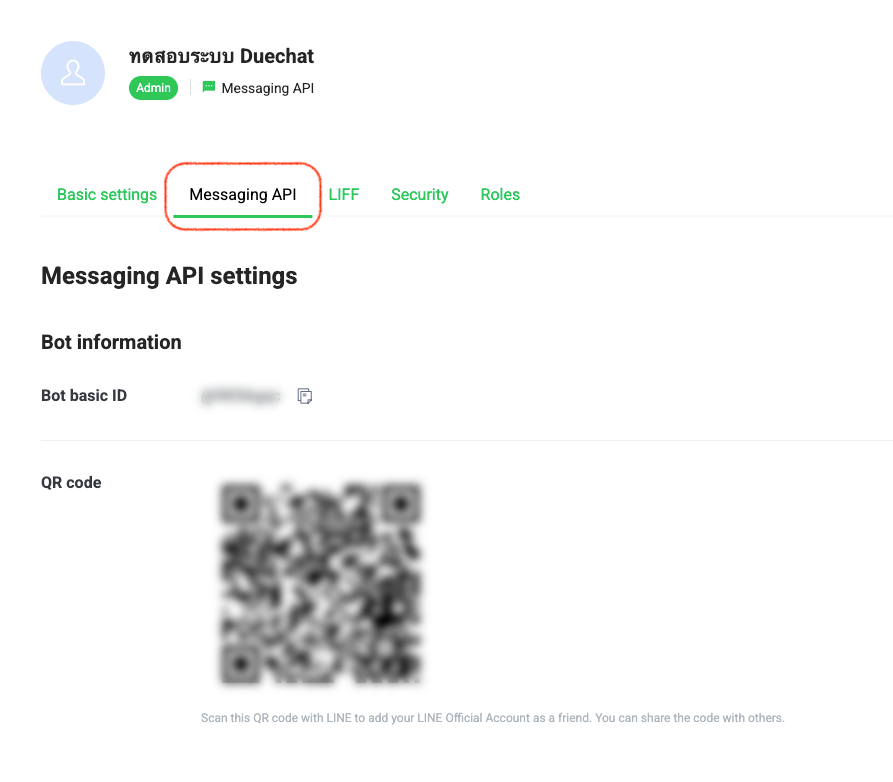
- จากนั้นคลิก LINE Official Account ของท่าน แล้วคลิกที่แท็บ Messaging API จากนั้นเลื่อนลงไปด้านล่างสุด
- เลื่อนลงไปล่างสุด จะแสดง Channel Access Token ให้กด Issue เพื่อสร้าง Channel Access Token

- คัดลอก Issue ที่สร้างมา ไปไว้ในระบบ Duechat
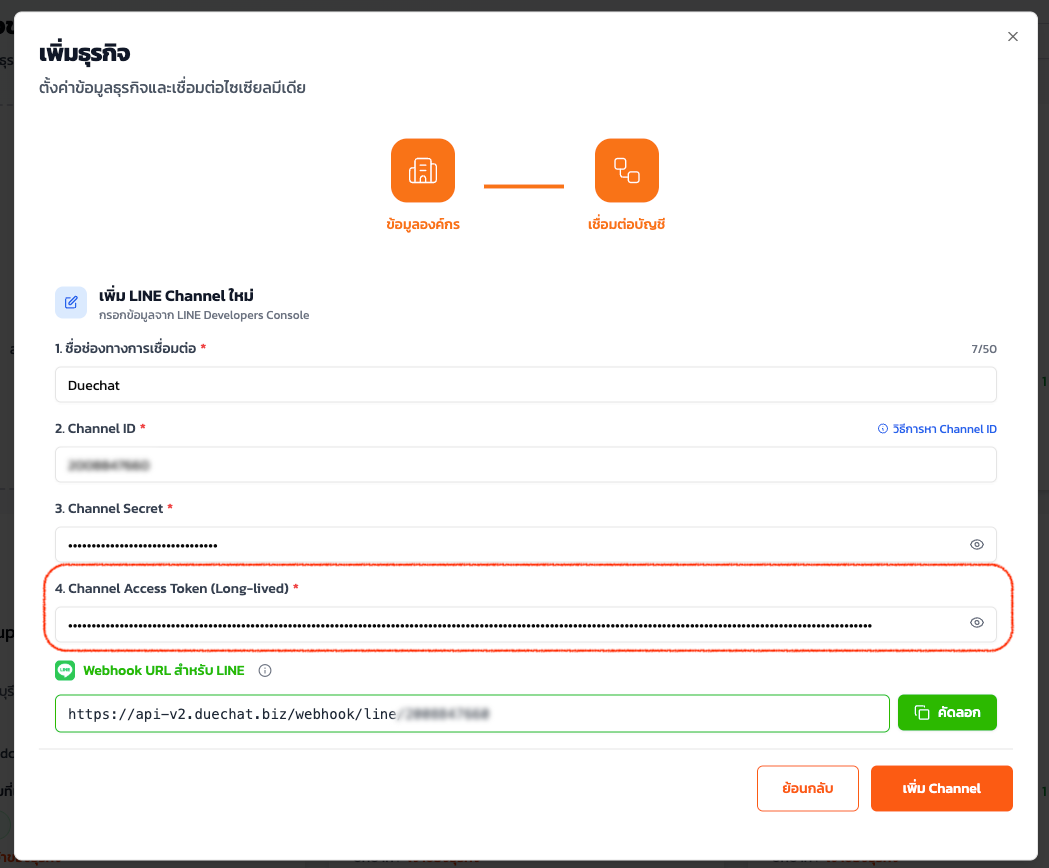
- จากนั้นกดปุ่ม “เพิ่ม Channel” ระบบจะแสดง เชื่อมต่อสำเร็จ
- ท่านสามารถทดสอบการส่งข้อความไปยัง LINE Official Account ของท่านได้